
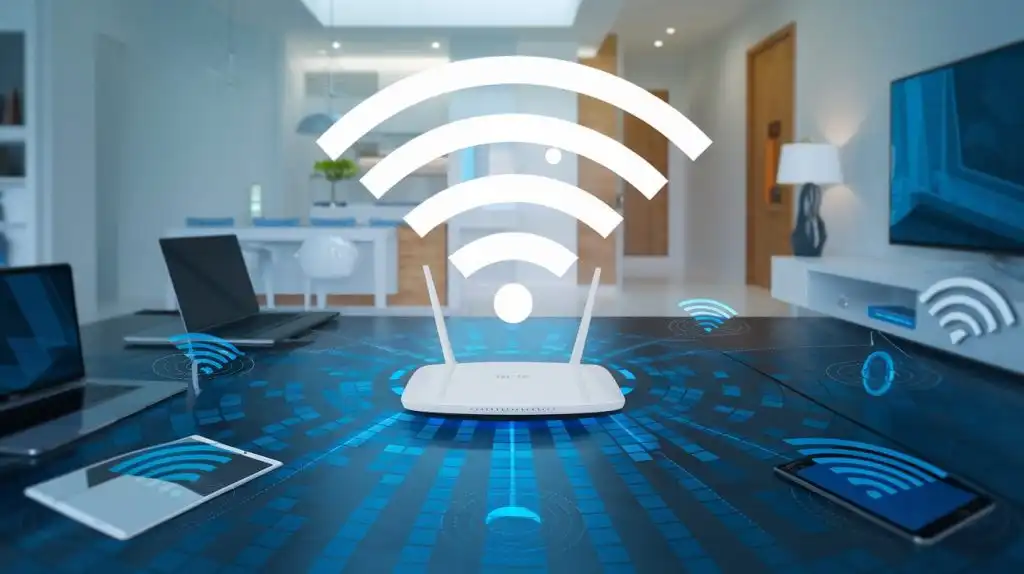
Seni Menjaga Pagar Digital: Biar WiFi Rumah Nggak Jadi Warung Gratis Tetangga
Bayangkan skenario ini: Kamu baru saja pulang kerja, badan pegal-pegal, dan yang kamu inginkan hanyalah rebahan sambil streaming serial favorit di Netflix dengan resolusi 4K. Begitu tombol play ditekan, yang muncul malah ikon buffering yang berputar-putar seperti sedang mengejek nasibmu. Kamu cek kuota, aman. Kamu cek provider, nggak ada gangguan massal. Lalu kamu melongok ke luar jendela, dan melihat anak tetangga sebelah lagi asyik mabar Mobile Legends di terasnya dengan wajah sumringah. Di situlah insting detektifmu bermain: "Jangan-jangan WiFi gue dibobol?"
Fenomena 'fakir WiFi' ini memang klasik banget di Indonesia. Ada tetangga yang modusnya sopan, nanya password sekali buat "keadaan darurat" tapi malah dipakai seumur hidup dan disebar ke seluruh anggota keluarga. Ada juga yang tipenya silent assassin, pakai aplikasi pembobol WiFi buat nyolong bandwidth diam-diam. Masalahnya bukan cuma soal internet jadi lemot, tapi ini soal privasi dan keamanan data pribadi. Kalau mereka bisa masuk ke jaringanmu, secara teori mereka bisa saja 'mengintip' apa yang kamu akses. Ngeri, kan?
Nah, supaya kamu nggak terus-terusan jadi donatur kuota tanpa sertifikat, ada beberapa langkah teknis yang bisa kamu lakukan. Tenang, nggak perlu jadi hacker jenius buat ngamanin router. Berikut adalah panduan santai tapi berbobot biar WiFi rumahmu nggak jadi fasilitas umum dadakan.
1. Ganti Nama SSID yang 'Galak' atau Menipu
Langkah pertama paling basic: ganti nama WiFi alias SSID kamu. Jangan pakai nama bawaan pabrik kayak "TP-LINK_A1B2" atau "Indihome-Anu". Kenapa? Karena hacker (atau tetangga gabut yang sok tahu) bisa langsung tahu jenis router yang kamu pakai dan nyari celah keamanannya di Google.
Saran saya, pakai nama yang unik atau sekalian bikin mereka segan. Misalnya "Bayar Sendiri Woi" atau "Virus_Detected_Trojan". Kalau mau lebih ekstrem, ganti jadi "WiFi Error" supaya orang nggak nafsu buat konek. Intinya, jangan kasih identitas asli kayak "WiFi Rumah Pak RT", itu mah sama saja mengundang orang buat datang dan minta password sambil basa-basi.
2. Password Bukan Sekadar Tanggal Lahir
Sobat, ini tahun 2024. Tolong stop pakai password "12345678", "sayangku", atau tanggal lahir anak pertama. Itu mah ditebak sambil merem juga bisa. Gunakan kombinasi yang bikin pusing: huruf besar, huruf kecil, angka, dan simbol. Misalnya: "J4ngan_Ny0long-2024!". Kedengarannya alay? Mungkin. Tapi jauh lebih aman daripada sekadar nama kucing kesayangan. Ingat, makin panjang dan makin acak password-mu, makin malas tetangga buat mencoba-coba membobolnya pakai metode brute force.
3. Aktifkan Enkripsi WPA3 atau WPA2-AES
Di halaman pengaturan router, biasanya ada pilihan "Security Mode". Kalau router kamu keluaran baru, biasanya sudah mendukung WPA3. Itu adalah standar keamanan paling canggih saat ini. Kalau belum ada, minimal pakai WPA2-AES. Jangan pernah pilih WEP (Wired Equivalent Privacy). WEP itu teknologi purba yang sistem keamanannya gampang banget ditembus pakai aplikasi receh di Android. Ibaratnya, pakai WEP itu kayak mengunci rumah pakai kerupuk; kelihatan terkunci, tapi sekali senggol langsung hancur.
4. Matikan Fitur WPS (Wi-Fi Protected Setup)
Nah, ini nih sering jadi 'lubang tikus' yang dilupakan banyak orang. WPS itu fitur yang dibuat supaya kita bisa konek ke WiFi cuma dengan pencet tombol di router atau masukin PIN 8 digit. Masalahnya, PIN ini gampang banget dibobol pakai aplikasi semacam 'WPS Connect'. Jadi, demi ketenangan batin, masuk ke pengaturan router dan cari opsi WPS, lalu klik "Disable". Memang jadi sedikit kurang praktis kalau ada tamu legal yang mau konek, tapi ya mending ribet dikit daripada bandwidth dicolong orang luar, kan?
5. Terapkan MAC Filtering: Guest List Eksklusif
Kalau kamu orangnya perfeksionis dan mau keamanan tingkat dewa, pakailah fitur MAC Filtering. Bayangkan ini seperti daftar tamu di klub malam eksklusif. Setiap perangkat (HP, laptop, smart TV) punya identitas unik yang disebut MAC Address. Di pengaturan router, kamu bisa mendaftarkan MAC Address perangkat-perangkat milik keluargamu saja.
Hasilnya? Biarpun tetangga tahu password kamu, mereka tetap nggak akan bisa konek karena perangkat mereka nggak ada di 'daftar tamu' router kamu. Emang agak PR sih kalau kamu beli HP baru atau ada saudara datang, karena harus daftarin manual lagi. Tapi untuk urusan bikin tetangga gigit jari, cara ini adalah yang paling ampuh.
6. Sembunyikan SSID (Hide Network)
Langkah ini opsional tapi lumayan efektif buat bikin WiFi kamu 'gaib'. Kamu bisa memilih opsi "Hide SSID" di pengaturan. Efeknya, nama WiFi kamu nggak bakal muncul saat orang lain scan WiFi di HP mereka. Kalau mau konek, kamu harus masukin nama WiFi dan password secara manual. Ini efektif banget buat menghindari tetangga yang suka iseng nyari-nyari sinyal gratisan. Kalau nggak kelihatan, ya nggak bakal dipinta, kan?
7. Rutin Update Firmware Router
Sama kayak HP yang minta update sistem operasi, router juga butuh update firmware. Produsen router biasanya ngirim update buat nambal celah keamanan yang baru ditemukan. Kalau kamu nggak pernah update sejak pertama kali pasang, ya router kamu ibarat benteng tua yang temboknya sudah banyak yang bolong. Cek secara berkala di situs resmi produsen atau lewat menu update di dashboard router.
Mengatur keamanan WiFi itu sebenarnya bukan soal pelit atau nggak sosialis. Ini soal menjaga hak kamu sebagai pembayar tagihan bulanan. Internet lemot gara-gara dicolong orang itu bukan cuma bikin emosi, tapi juga bisa menghambat produktivitas. Apalagi kalau kamu kerjanya remote atau WFH, kestabilan koneksi itu harga mati.
Jadi, sebelum kamu ngomel-ngomel di media sosial soal provider internet yang lemot, coba cek dulu pengaturan router-mu. Siapa tahu, masalahnya bukan di kabel bawah laut, tapi di tetangga sebelah yang lagi asyik download film bajakan pakai WiFi kamu. Yuk, mulai sekarang lebih "melek" dikit sama keamanan digital rumah sendiri. Biar internetan tenang, hati pun senang!
Next News

Beli HP Bekas Berkualitas: Tips Hindari Barang Ampas
2 months ago

Inovasi Baru FamilyMart: Robot Mily Si Barista Masa Depan
2 months ago

Setiap Kali Pakai Filter IG/TikTok, Kamu Sebenarnya Sedang Pakai AI Canggih
2 months ago

Apa Itu Brain Rot? Dampak Buruk Terlalu Banyak Main Gadget
2 months ago

Ubah AI Jadi Sekretaris Pribadi yang Serba Tahu
2 months ago
Transaksi Digital Makin Mudah, Bagaimana Cara Melindungi Data Keuangan
3 months ago

Contactless Payment: Sekadar Tren atau Masa Depan Pembayaran?
3 months ago

Auto Debit: Praktis untuk Tagihan, Tapi Jangan Sampai Lupa Dipantau
3 months ago
Mobile Banking Mengubah Cara Kita Mengelola Uang, Apa Saja Keuntungannya?
3 months ago

Dompet Digital Bikin Hidup Lebih Praktis, Tapi Kok Saldo Cepat Habis?
3 months ago
