
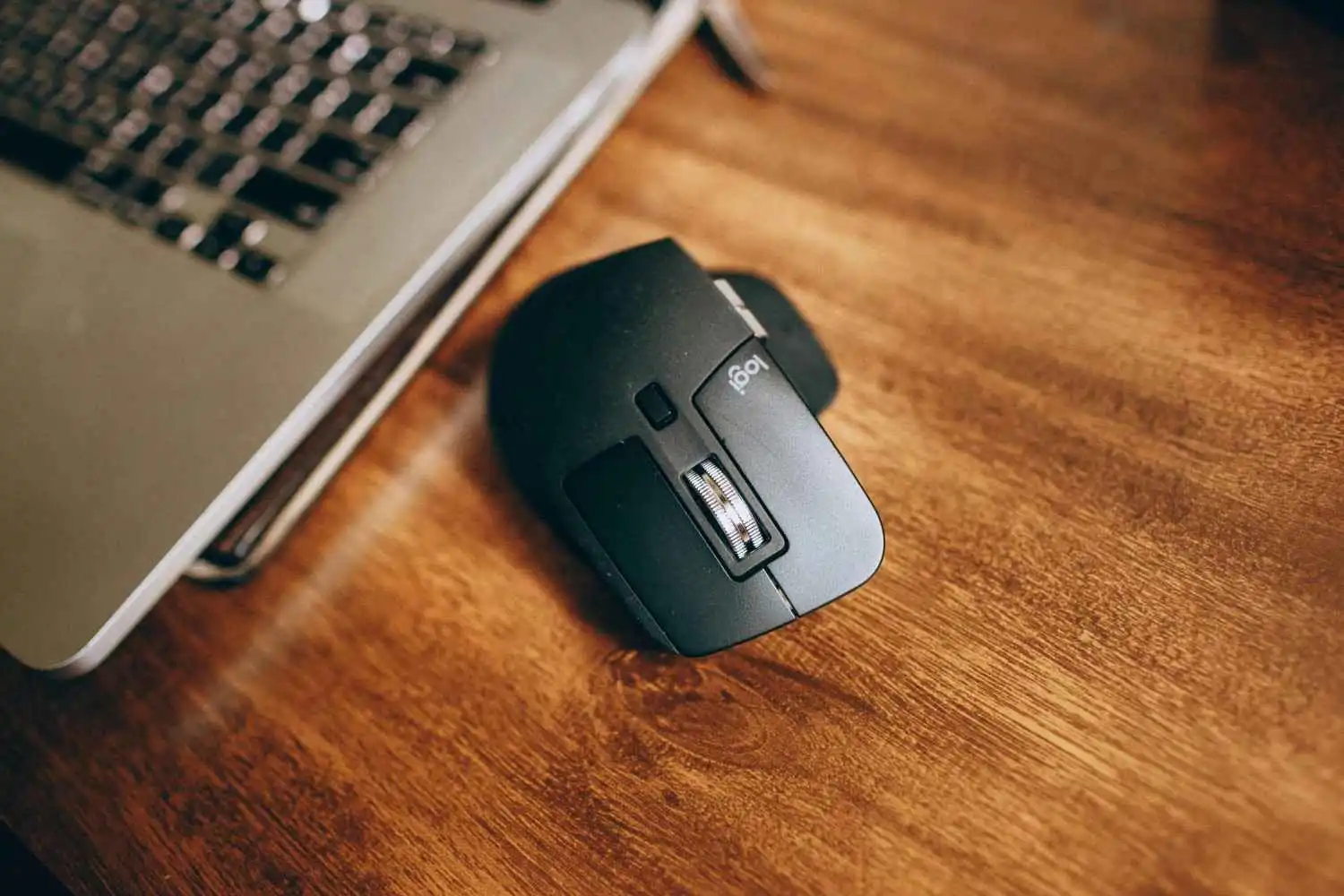
Mouse Wireless Kok Sering Nge-lag? Kenali Penyebab dan Solusinya Biar Nggak Emosi Pas Lagi Kerja
Pernah nggak sih, lagi asyik-asyiknya nge-push rank atau lagi dikejar deadline laporan yang tinggal sepuluh menit lagi, tiba-tiba mouse wireless kamu bertingkah? Kursornya gerak patah-patah, atau yang lebih parah, diem seribu bahasa kayak lagi ngambek sama pacar. Rasanya pengen banget banting itu mouse ke lantai, tapi ya inget dompet juga sih. Masalah "delay" atau lag pada mouse wireless ini emang penyakit klasik yang sering bikin darah tinggi naik seketika.
Padahal, alasan utama kita beralih ke wireless kan biar meja kerja kelihatan rapi, estetik, dan nggak ribet sama kabel yang melilit ke mana-mana. Tapi ya itu, kebebasan tanpa kabel ini ada harganya. Masalah koneksi yang nggak stabil seringkali jadi momok. Nah, buat kamu yang udah hampir nyerah dan pengen balik lagi ke mouse kabel zaman purba, tenang dulu. Mari kita bedah kenapa mouse wireless kamu sering "ngantuk" dan gimana cara bikin dia seger lagi.
Gara-Gara "Lalu Lintas" yang Padat
Salah satu penyebab utama mouse wireless sering delay adalah gangguan sinyal atau interferensi frekuensi. Sebagian besar mouse wireless yang ada di pasaran menggunakan frekuensi 2.4 GHz. Masalahnya, frekuensi ini tuh ibarat jalanan protokol di Jakarta pas jam pulang kantor: padet banget! Wi-Fi router, perangkat Bluetooth lain, bahkan microwave di dapur kamu pun pakai frekuensi yang sama.
Bayangin aja sinyal mouse kamu lagi berusaha "teriak" ke arah laptop, tapi suaranya ketutup sama teriakan Wi-Fi yang lagi download film atau HP kamu yang lagi dengerin Spotify. Akhirnya, ada paket data yang nyasar atau telat sampai ke tujuan. Inilah yang kita rasain sebagai delay. Kursor baru gerak sedetik setelah tangan kita geser mousenya. Kalau buat ngetik di Excel mungkin masih dimaafkan, tapi kalau buat main Valorant? Wah, bisa-bisa kena maki satu tim.
Baterai yang Udah Mulai "Sekarat"
Jujur aja, kita seringkali lupa kalau mouse wireless itu butuh tenaga. Banyak orang yang baru inget ganti baterai pas mousenya bener-bener mati total. Padahal, sebelum benar-benar mati, mouse biasanya bakal masuk ke mode "hemat energi" atau performanya menurun drastis saat daya baterai sudah di bawah 20 persen.
Sinyal yang dipancarkan jadi lebih lemah, sensor nggak bekerja maksimal, dan akhirnya timbul gejala lag. Kalau kamu pakai mouse yang bisa di-charge, pastikan jangan nunggu sampai merah banget baru dicolok. Dan kalau pakai baterai sekali pakai (AA atau AAA), mending investasikan dikit buat beli baterai yang berkualitas. Pakai baterai abal-abal yang harganya lima ribuan dapet empat itu seringkali malah bikin tegangannya nggak stabil dan ngerusak komponen dalam mouse kamu.
Jarak dan Penghalang yang Nggak Masuk Akal
Meskipun iklan bilang jangkauan mouse bisa sampai 10 meter, bukan berarti kamu harus naruh laptop di ruang tamu sementara kamu kerja di dapur. Semakin jauh jarak antara mouse dengan receiver (dongle), semakin besar potensi delay-nya. Selain jarak, benda-benda logam di meja kerja juga bisa jadi penghalang sinyal (shielding). Meja kayu dengan rangka besi atau meletakkan dongle di bagian belakang PC yang mepet tembok seringkali jadi penyebab kursor macet-macet.
Banyak pengguna PC desktop yang mencolokkan dongle di port USB bagian belakang casing. Padahal, casing PC itu terbuat dari logam yang sangat efektif memblokir sinyal radio. Hasilnya? Mouse kamu bakal megap-megap nyari sinyal.
Cara Ampuh Mengatasi Mouse yang Sering Delay
Setelah tahu penyebabnya, jangan cuma diratapi. Ada beberapa trik sederhana yang bisa kamu coba sebelum memutuskan buat beli mouse baru yang harganya jutaan rupiah:
- Pindahkan Dongle ke Depan: Kalau kamu pakai PC desktop, pindahkan USB receiver ke port depan atau atas. Kalau perlu, pakai kabel USB extender supaya receiver bisa diletakkan lebih dekat ke mousepad. Semakin minim halangan fisik antara mouse dan dongle, semakin lancar jaya koneksinya.
- Jauhkan dari Router Wi-Fi: Kalau meja kerja kamu tepat berada di samping router Wi-Fi, coba geser sedikit. Jarak satu atau dua meter sudah cukup membantu mengurangi tabrakan frekuensi.
- Update Driver: Kadang masalahnya bukan di hardware, tapi di software yang udah "basi". Coba cek di Device Manager, update driver mouse kamu, atau download software resmi dari brand mouse yang kamu pakai (kayak Logitech G Hub atau Razer Synapse).
- Cek Permukaan Mousepad: Sensor mouse itu sensitif sama permukaan. Kalau kamu pakai mouse di atas kaca atau meja yang terlalu mengkilap, sensor bakal kebingungan ngebaca gerakan tangan kamu. Pakai mousepad yang proper, nggak harus yang mahal, yang penting permukaannya rata dan nggak bikin sensor "silau".
- Matikan Fitur USB Selective Suspend: Di pengaturan Windows, ada fitur yang otomatis mematikan daya port USB buat hemat baterai. Kadang fitur ini malah bikin mouse jadi telat bangun (wake up). Coba matikan fitur ini di menu Power Options.
Kesimpulan: Pilih Kualitas, Bukan Sekadar Estetik
Memang benar, mouse wireless itu bikin meja kelihatan lebih minimalis dan enak dipandang mata. Tapi ya kita juga harus sadar kalau teknologi ini belum sesempurna kabel dalam hal stabilitas. Kalau kamu memang seorang pro-player atau editor video yang butuh presisi tingkat tinggi, sangat disarankan untuk memilih mouse wireless yang punya teknologi khusus (seperti Lightspeed atau Hyperspeed) yang emang didesain buat ngilangin delay.
Jangan tergiur sama mouse wireless harga 30 ribuan yang bentuknya lucu tapi performanya kayak siput lagi sakit. Pada akhirnya, kenyamanan kerja kita jauh lebih berharga daripada sisa kembalian beli mouse murah. Jadi, sudah siap bilang selamat tinggal pada kursor yang suka "pingsan" mendadak?
Next News
Beli HP Bekas Berkualitas: Tips Hindari Barang Ampas
2 months ago

Inovasi Baru FamilyMart: Robot Mily Si Barista Masa Depan
2 months ago

Setiap Kali Pakai Filter IG/TikTok, Kamu Sebenarnya Sedang Pakai AI Canggih
2 months ago

Apa Itu Brain Rot? Dampak Buruk Terlalu Banyak Main Gadget
2 months ago

Ubah AI Jadi Sekretaris Pribadi yang Serba Tahu
2 months ago

Transaksi Digital Makin Mudah, Bagaimana Cara Melindungi Data Keuangan
3 months ago

Contactless Payment: Sekadar Tren atau Masa Depan Pembayaran?
3 months ago

Auto Debit: Praktis untuk Tagihan, Tapi Jangan Sampai Lupa Dipantau
3 months ago
Mobile Banking Mengubah Cara Kita Mengelola Uang, Apa Saja Keuntungannya?
3 months ago

Dompet Digital Bikin Hidup Lebih Praktis, Tapi Kok Saldo Cepat Habis?
3 months ago
