Dilema Port USB Laptop Kantor Goyang: Antara Sabar dan Nafsu Pengen Nyolok Paksa
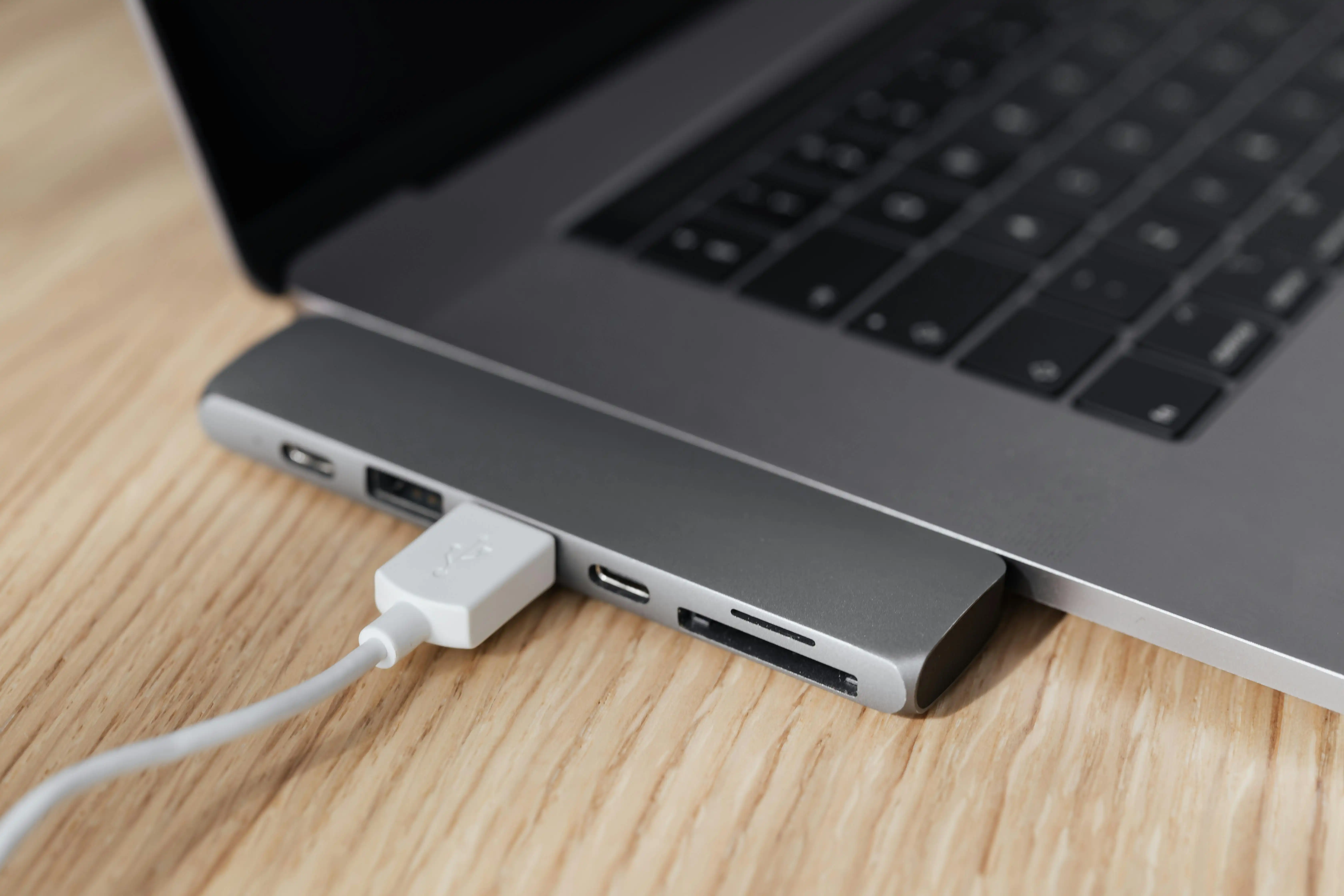
Bayangkan skenario ini: Hari Senin pagi, kopi di meja masih mengepul, dan kamu sudah siap tempur menghadapi tumpukan spreadsheet yang seolah tidak ada habisnya. Kamu colokkan mouse kabel andalan, tapi kursor di layar nggak bergerak sama sekali. Kamu coba goyang-goyangkan sedikit ujung kabelnya, eh, nyala bentar terus mati lagi. Rasanya kayak lagi pdkt sama gebetan yang bales chat-nya kalau lagi mood doang—putus nyambung nggak jelas.
Masalah port USB yang longgar atau "goyang" ini sebenarnya adalah drama klasik para budak korporat. Kedengarannya sepele, tapi efeknya bisa bikin tensi darah naik seketika. Apalagi kalau yang dicolok itu flashdisk berisi file presentasi buat meeting sepuluh menit lagi. Panik? Jelas. Tapi sebelum kamu mengeluarkan tenaga dalam buat maksa itu kabel masuk, mending tarik napas dulu. Karena di dunia per-laptop-an, "pemaksaan" adalah jalan tol menuju kerusakan permanen yang harganya nggak murah.
Kenapa Sih Port USB Bisa "Labil" Begitu?
Sama kayak hubungan manusia, port USB bisa longgar karena terlalu sering "dipakai dan dilepaskan" tanpa perasaan. Seringkali kita mencolokkan perangkat dengan terburu-buru, atau mencabutnya dengan sudut yang miring. Lama-kelamaan, pin-pin kecil di dalam port itu mulai melar atau dudukannya bergeser. Belum lagi kalau laptop kantor yang kamu pakai itu versinya sudah agak berumur. Ya wajar saja kalau sudah mulai minta dimengerti.
Selain faktor mekanis, musuh terbesar lainnya adalah debu dan remah-remah camilan yang tanpa sadar masuk ke sela-sela port. Kita sering makan gorengan atau biskuit di depan laptop, kan? Nah, sisa-sisa "peradaban" itu seringkali numpuk di dalam lubang USB, menghalangi koneksi antara lempengan besi kabel dan port. Hasilnya? Koneksi jadi terhambat, dan kita malah menyalahkan kualitas kabelnya, padahal lubangnya yang kotor.
Jangan Jadi "Barbar", Plis!
Insting dasar manusia saat ada sesuatu yang nggak masuk adalah menekannya lebih keras. "Ah, mungkin kurang kenceng," pikir kita. Stop right there! Ini bukan kunci pintu rumah yang macet yang bisa kamu tendang biar terbuka. Port USB itu isinya rangkaian elektronik halus. Begitu kamu colok paksa dalam kondisi goyang atau ada kotoran di dalamnya, kamu berisiko membengkokkan pin atau bahkan mematahkan solderan port ke motherboard.
Kalau sudah begini, ceritanya bakal beda. Masalah yang tadinya cuma "koneksi nggak stabil" bisa berubah jadi korsleting alias hubungan arus pendek. Kalau beruntung, cuma port itu yang mati. Kalau lagi apes? Satu laptop bisa ikutan tewas atau mati total gara-gara arus listrik yang nggak stabil tadi. Daripada kena surat peringatan dari orang IT karena ngerusak aset kantor, mending pakai cara yang lebih elegan, yuk.
Senjata Rahasia: Kuas Kecil dan Kesabaran
Solusi pertamanya simpel banget, tapi sering dilupakan: Bersihin! Tapi ingat, jangan ditiup pakai mulut. Ini kebiasaan dari zaman main kaset Nintendo yang sebenarnya salah kaprah. Tiupan mulut kita itu mengandung uap air (mikro-droplet). Kalau uap air itu nempel di komponen elektronik, yang ada malah korosi atau karatan dalam jangka panjang. Niatnya mau benerin, malah bikin jamuran.
Cara yang paling benar dan aman adalah pakai kuas kecil yang bulunya halus. Kamu bisa pakai kuas cat air ukuran kecil atau—kalau mau lebih niat—kuas makeup bekas yang sudah dicuci bersih. Caranya gampang:
- Matikan laptop terlebih dahulu buat jaga-jaga (safety first, guys!).
- Miringkan laptop sedikit agar debu gampang jatuh.
- Sikat bagian dalam port USB dengan gerakan searah secara lembut. Jangan dirogoh kayak lagi nyari kunci yang hilang.
- Gunakan senter HP buat memastikan nggak ada serat kain atau remah kerupuk yang nyangkut di pojokan.
Kalau kamu punya compressed air atau udara kaleng, itu jauh lebih bagus. Semprotkan dikit-dikit buat mengusir debu yang sembunyi di bagian paling dalam. Setelah bersih, coba colokkan lagi kabelnya secara perlahan. Biasanya, setelah kotorannya hilang, kabel bakal terasa lebih "klik" dan koneksi kembali lancar jaya tanpa perlu digoyang-goyang lagi.
Kapan Harus Menyerah dan Panggil IT?
Tapi jujur saja, nggak semua masalah port longgar selesai cuma dengan dibersihkan. Kalau setelah dibersihkan ternyata port-nya masih oblak alias goyang banget secara fisik, itu tandanya ada kerusakan mekanis di bagian dalemnya. Bisa jadi kaki-kaki port-nya sudah lepas dari papan sirkuit.
Di fase ini, jangan sok jadi teknisi dadakan dengan mencoba membongkar laptop sendiri pakai obeng bunga seadanya. Apalagi kalau itu laptop kantor yang ada segel garansinya. Salah langkah sedikit, bisa-bisa kamu diminta ganti rugi satu unit laptop baru. Mending bawa ke bagian IT, pasang muka memelas, dan jelaskan kalau kamu sudah mencoba membersihkannya pelan-pelan tapi memang hardware-nya yang sudah lelah bekerja.
Opini pribadi saya sih, di era sekarang yang serba nirkabel, port USB yang rewel itu sebenarnya adalah "kode" dari alam semesta supaya kita mulai beralih ke perangkat Bluetooth. Mouse Bluetooth atau keyboard wireless bisa jadi solusi biar kita nggak perlu sering-sering berurusan dengan lubang USB yang sensitif itu. Lagipula, meja kerja jadi kelihatan lebih rapi dan estetik, kan? Nggak banyak kabel seliweran kayak mie ayam.
Kesimpulannya, perlakukanlah laptop kantormu seperti kamu memperlakukan dirimu sendiri: dengan lembut dan penuh perhatian. Kalau ada yang macet, jangan dipaksa. Karena sesuatu yang dipaksakan itu biasanya nggak bakal berakhir baik, entah itu dalam urusan cinta maupun urusan colok-mencolok USB. Stay safe, stay productive, dan jangan lupa bersihin laptop minimal sebulan sekali, ya!
Next News
Beli HP Bekas Berkualitas: Tips Hindari Barang Ampas
a month ago
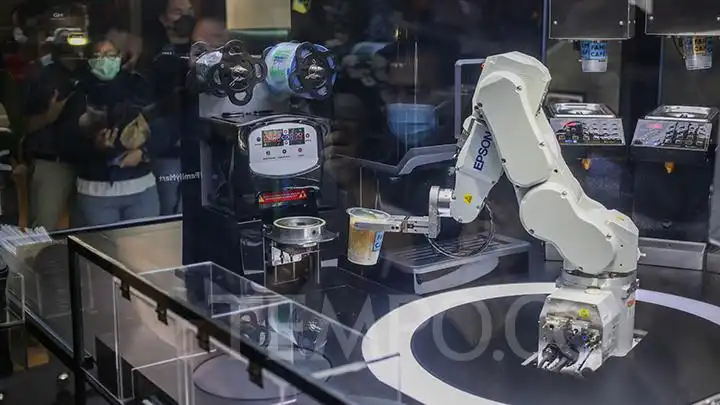
Inovasi Baru FamilyMart: Robot Mily Si Barista Masa Depan
2 months ago

Setiap Kali Pakai Filter IG/TikTok, Kamu Sebenarnya Sedang Pakai AI Canggih
2 months ago
Apa Itu Brain Rot? Dampak Buruk Terlalu Banyak Main Gadget
2 months ago

Ubah AI Jadi Sekretaris Pribadi yang Serba Tahu
2 months ago
Transaksi Digital Makin Mudah, Bagaimana Cara Melindungi Data Keuangan
2 months ago
Contactless Payment: Sekadar Tren atau Masa Depan Pembayaran?
2 months ago

Auto Debit: Praktis untuk Tagihan, Tapi Jangan Sampai Lupa Dipantau
2 months ago
Mobile Banking Mengubah Cara Kita Mengelola Uang, Apa Saja Keuntungannya?
2 months ago

Dompet Digital Bikin Hidup Lebih Praktis, Tapi Kok Saldo Cepat Habis?
2 months ago