Laptop Lemot Bukan Berarti Harus Ganti Baru: Bongkar Rahasia Penumpang Gelap yang Bikin RAM Kamu Engap
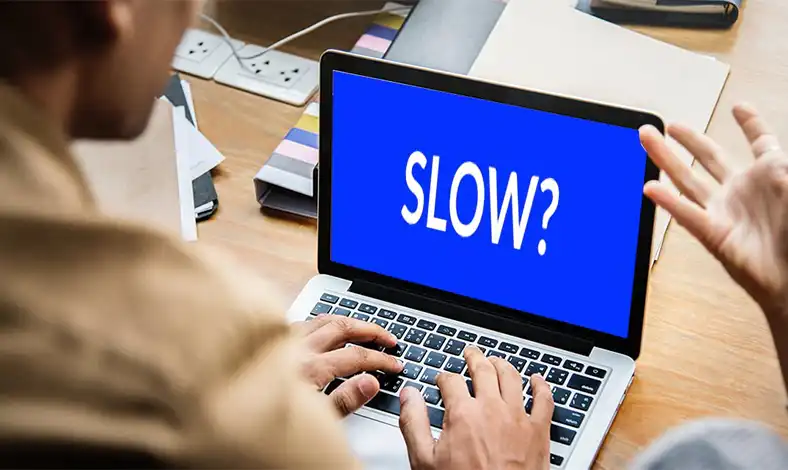
Pernah nggak sih kamu merasa kalau laptop kesayanganmu sekarang makin hari makin kayak kura-kura kalau lagi diajak kerja? Padahal belinya belum lama-lama amat, speknya juga nggak malu-maluin buat sekadar buka Chrome sepuluh tab. Tapi anehnya, setiap kali baru banget dinyalain, kursornya malah muter-muter nggak jelas, fan laptop bunyi kayak pesawat mau lepas landas, dan Windows butuh waktu lima menit cuma buat nampilin wallpaper doang.
Jujur aja, rasanya pengen banget banting itu laptop terus beli MacBook Pro keluaran terbaru kalau saldo rekening mendukung. Tapi tunggu dulu, masalahnya seringkali bukan karena hardware kamu yang sudah usang, melainkan karena "dosa-dosa" kecil yang menumpuk di balik layar. Salah satu tersangka utamanya adalah apa yang kita sebut sebagai Startup Apps.
Siapa Itu Startup Apps dan Kenapa Mereka Toxic?
Bayangin, kamu baru bangun tidur, mata masih sepet, nyawa belum kumpul seratus persen, tapi tiba-tiba ada lima orang masuk ke kamar kamu. Orang pertama minta dibuatin kopi, orang kedua nanya laporan kerjaan, orang ketiga nyetel musik kenceng-kenceng, orang keempat mau curhat, dan orang kelima maksa kamu buat dengerin gosip terbaru. Pusing nggak? Pasti pusing.
Nah, itulah yang dirasakan laptop kamu. Saat kamu memencet tombol power, sistem operasi (baik itu Windows atau macOS) berusaha buat bangun. Tapi, ada segerombolan aplikasi yang merasa dirinya "spesial" dan memutuskan untuk ikut nangkring di proses booting tanpa izin yang jelas dari kamu. Mereka inilah yang disebut Startup Apps atau aplikasi yang otomatis jalan saat komputer mulai menyala.
Masalahnya, setiap aplikasi ini butuh jatah RAM dan CPU. Kalau yang jalan cuma satu atau dua sih nggak masalah. Tapi kalau ada Spotify, Steam, Discord, Microsoft Teams, Skype (padahal nggak pernah dipakai), hingga aplikasi printer yang entah kapan terakhir kali nyambung, ya pantesan aja laptop kamu ngos-ngosan. Mereka ini kayak penumpang gelap yang makan jatah kursi orang lain, bikin RAM kamu sudah engap bahkan sebelum kamu sempat buka kerjaan yang sebenarnya.
Cara Membersihkan Sampah di Windows
Kalau kamu pengguna Windows 10 atau 11, kamu nggak perlu jadi hacker jenius buat beresin masalah ini. Caranya gampang banget, cuma butuh waktu kurang dari dua menit. Yuk, kita eksekusi sekarang juga biar laptop kamu nggak kerasa kayak barang antik.
- Masuk ke Ruang Operasi: Tekan kombinasi tombol sakti Ctrl + Shift + Esc secara bersamaan. Ini akan membuka Task Manager.
- Cari Tab Startup: Kalau tampilannya masih kecil, klik "More details". Setelah itu, cari tab yang tulisannya Startup (di Windows 11 biasanya ikonnya berbentuk kayak tachometer atau speedometer).
- Lihat Kolom "Startup Impact": Di situ kamu bakal lihat daftar aplikasi beserta statusnya. Perhatikan kolom "Startup Impact". Kalau ada yang tulisannya "High", berarti itu aplikasi biang kerok yang bikin laptop kamu lemot pas baru nyala.
- Klik Kanan dan Disable: Pilih aplikasi yang menurutmu nggak perlu jalan otomatis (misal: Spotify, Steam, atau Cortana). Klik kanan pada nama aplikasinya, lalu pilih Disable. Jangan khawatir, ini nggak bakal menghapus aplikasinya kok. Kamu tetep bisa buka aplikasi itu kapan saja lewat menu Start.
Saran, matikan saja semua aplikasi yang sekiranya kamu tahu fungsinya tapi nggak harus standby tiap saat. Microsoft Teams dan Spotify itu biasanya yang paling sering haus sumber daya sistem.
Gimana Kalau Pakai Mac? Caranya Beda Tipis
Buat anak-anak kreatif yang pakai MacBook, jangan merasa aman dulu. macOS juga punya kebiasaan yang sama. Cara mengaturnya agak sedikit berbeda tapi tetap intuitif khas Apple.
Kamu tinggal pergi ke System Settings (atau System Preferences di versi lama), cari menu General, lalu klik Login Items. Di sana kamu bakal nemuin daftar aplikasi "Open at Login". Tinggal klik aplikasi yang mau kamu depak, lalu klik tanda minus (-) di bawahnya. Selesai! Rasakan sensasi booting yang jauh lebih sat-set-sat-set.
Membedakan Mana yang Kawan dan Mana yang Lawan
Sekarang mungkin kamu bingung, "Bang, kalau semua saya matiin nanti laptop saya malah nggak nyala gimana?" Tenang, sob. Ada aturan mainnya. Nggak semua yang ada di daftar startup itu jahat.
Aplikasi yang WAJIB kamu biarkan tetap nyala biasanya berhubungan dengan driver hardware atau keamanan. Misalnya, Windows Security (Antivirus), Realtek Audio Manager, atau driver touchpad Synaptics. Kalau kamu lihat nama-nama kayak Intel, AMD, atau NVIDIA, sebaiknya biarkan saja supaya performa grafis dan suara kamu tetap optimal.
Tapi kalau namanya sudah aneh-aneh atau kamu kenal banget itu aplikasi hiburan, sikat saja. Nggak ada ceritanya laptop mendadak meledak cuma gara-gara kamu mematikan fungsi auto-update-nya iTunes atau aplikasi pendaftaran printer yang cuma dipakai setahun sekali.
Opini Pribadi: Kenapa Developer Suka "Kurang Ajar"?
Sejujurnya, saya sering kesel sendiri sama developer aplikasi zaman sekarang. Seolah-olah setiap aplikasi yang kita install merasa mereka adalah pusat semesta yang harus selalu aktif. Mereka ingin aplikasinya cepat terbuka saat kamu mengkliknya nanti, makanya mereka memilih "parkir" dulu di RAM sejak awal.
Padahal, bagi kita yang punya laptop dengan RAM terbatas (halo pejuang RAM 8GB!), ini adalah tindakan yang sangat egois. Ini membuat pengalaman user jadi buruk. Jadi, rajin-rajinlah mengecek bagian startup ini setidaknya sebulan sekali, terutama setelah kamu baru saja meng-install software baru. Biasanya, mereka bakal "menyusup" lagi ke situ tanpa permisi.
Hasilnya: Laptop Rasa Baru Tanpa Keluar Duit
Setelah kamu membersihkan semua sampah visual dan fungsional di startup, cobalah untuk merestart laptopmu. Perhatikan bedanya. Biasanya, waktu yang dibutuhkan dari layar login sampai ke desktop yang benar-benar siap pakai bakal terpangkas drastis. Laptop jadi lebih dingin, baterai mungkin jadi sedikit lebih awet karena CPU nggak kerja keras di background, dan yang terpenting, mental kamu jadi lebih sehat karena nggak perlu emosi nungguin laptop "mikir".
Kesimpulannya, merawat laptop itu nggak harus selalu soal beli casing baru atau nambah stiker estetik. Kadang, yang dibutuhkan cuma sedikit kepedulian buat bersih-bersih "jeroan" sistem. Jadi, daripada buru-buru pengen tukar tambah, coba cek dulu startup apps-mu. Siapa tahu, laptopmu sebenarnya kenceng, cuma lagi keberatan beban hidup aja. Selamat mencoba!
Next News
Beli HP Bekas Berkualitas: Tips Hindari Barang Ampas
a month ago
Inovasi Baru FamilyMart: Robot Mily Si Barista Masa Depan
2 months ago

Setiap Kali Pakai Filter IG/TikTok, Kamu Sebenarnya Sedang Pakai AI Canggih
2 months ago
Apa Itu Brain Rot? Dampak Buruk Terlalu Banyak Main Gadget
2 months ago

Ubah AI Jadi Sekretaris Pribadi yang Serba Tahu
2 months ago
Transaksi Digital Makin Mudah, Bagaimana Cara Melindungi Data Keuangan
2 months ago
Contactless Payment: Sekadar Tren atau Masa Depan Pembayaran?
2 months ago

Auto Debit: Praktis untuk Tagihan, Tapi Jangan Sampai Lupa Dipantau
2 months ago
Mobile Banking Mengubah Cara Kita Mengelola Uang, Apa Saja Keuntungannya?
2 months ago

Dompet Digital Bikin Hidup Lebih Praktis, Tapi Kok Saldo Cepat Habis?
2 months ago