Pertolongan Pertama! 5 Langkah Menyelamatkan Laptop yang Panas Membara di Dalam Tas
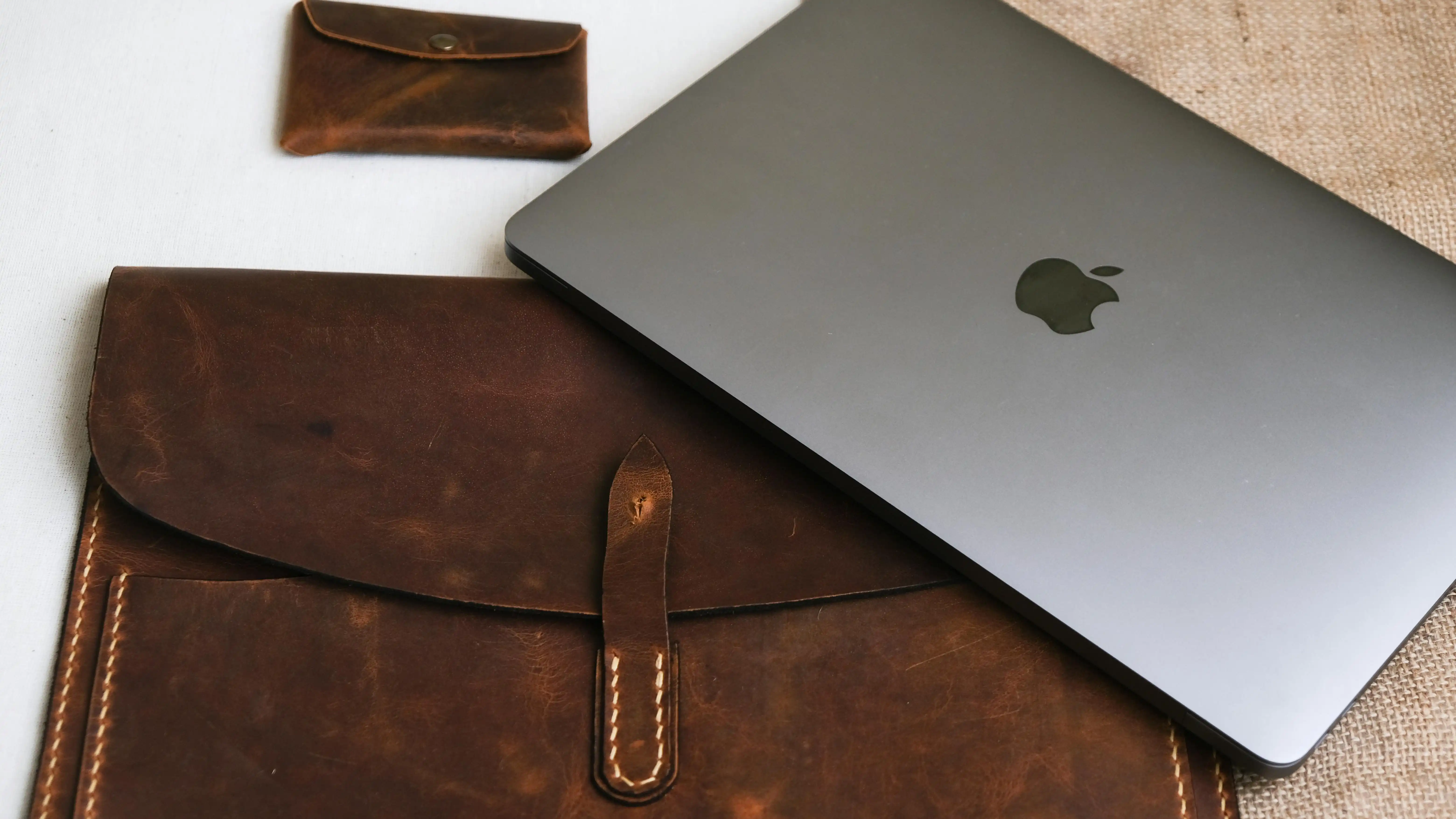
5 Cara Mendinginkan Laptop yang Terlanjur Overheat di Dalam Tas
Bayangkan, kamu baru saja selesai mengerjakan tugas atau laporan kantor di sebuah kafe. Karena buru-buru ingin mengejar kereta atau sekadar ingin cepat sampai rumah, kamu langsung menutup layar laptop dan memasukkannya ke dalam tas tanpa pikir panjang. Sesampainya di rumah, pas kamu merogoh tas untuk mengambil laptop, tanganmu malah disambut oleh hawa panas menyengat yang rasanya mirip kayak megang gorengan baru diangkat dari wajan. Waduh, laptopnya overheat di dalam tas!
Kejadian laptop yang membara di dalam tas ini sebenarnya sering banget terjadi, apalagi kalau kamu pakai Windows yang fitur Sleep-nya kadang suka ngaco atau tiba-tiba ada proses update tersembunyi yang jalan pas laptop ditutup. Tas yang rapat tanpa sirkulasi udara berubah jadi inkubator maut buat komponen elektronik di dalamnya. Kalau sudah begini, jantung rasanya mau copot karena takut laptopnya mati total atau baterainya melembung. Tapi tenang, jangan keburu nangis. Sebelum kamu buru-buru bawa ke tempat servis, coba lakukan langkah-langkah darurat berikut ini biar suhu laptop kamu turun dengan aman.
1. Segera Evakuasi dari "Gua Panas"
Langkah paling pertama dan utama adalah keluarkan laptop itu sekarang juga! Jangan biarkan dia mendekam sedetik pun lebih lama di dalam tas. Tas laptop, terutama yang bahannya tebal atau busanya padat, adalah isolator panas yang sangat baik. Artinya, panas yang terjebak di dalam sana nggak bakal bisa keluar kalau nggak kamu bantu.
Letakkan laptop di permukaan yang keras dan dingin, seperti meja kayu atau lantai keramik. Jangan sesekali meletakkannya di atas kasur, sofa, atau karpet berbulu. Kenapa? Karena permukaan yang empuk justru bakal menutup lubang ventilasi di bagian bawah laptop dan bikin panasnya makin terperangkap di dalam. Ibaratnya, laptop kamu lagi sesak napas, jangan malah dikasih bantal.
2. Shutdown Paksa, Jangan Cuma Di-sleep
Kalau kondisi laptop masih menyala (meski layarnya gelap), segera matikan secara total. Jika sistemnya nge-hang atau lemot gara-gara panas berlebih, jangan ragu buat melakukan hard shutdown. Caranya, tekan dan tahan tombol power selama kurang lebih 5 sampai 10 detik sampai mesin benar-benar mati dan lampu indikator padam.
Kenapa harus dimatikan total? Karena saat overheat, komponen seperti prosesor (CPU) dan kartu grafis (GPU) lagi kerja rodi dan menghasilkan panas yang luar biasa. Dengan mematikan sistem, kamu memutus aliran listrik yang memicu aktivitas komponen tersebut. Biarkan mereka istirahat sejenak dari beban hidup digital yang berat itu. Jangan dipaksa buat restart dulu ya, karena proses booting juga butuh tenaga besar yang bisa bikin suhu naik lagi.
3. Posisi Menentukan Prestasi: Berikan Sirkulasi Maksimal
Setelah laptop mati, jangan cuma diletakkan mendatar di atas meja. Cobalah untuk memberikan ruang udara di bagian bawahnya. Kalau kamu punya cooling pad, itu bagus. Tapi kalau nggak ada, kamu bisa pakai trik kreatif ala anak kos dengan ganjal bagian belakang laptop pakai buku tebal atau botol minum kecil supaya ada celah udara (posisi agak menanjak).
Atau kalau kamu berani, kamu bisa meletakkannya dalam posisi menyerupai huruf "V" terbalik atau seperti tenda. Dengan cara ini, baik sisi atas (keyboard) maupun sisi bawah (ventilasi) bisa terpapar udara luar secara maksimal. Mengingat sebagian besar laptop modern membuang panas lewat sela-sela keyboard, membiarkan layar terbuka lebar juga sangat membantu proses pendinginan alami ini.
4. Kipas Angin adalah Sahabat, Kulkas adalah Musuh
Di saat panik melihat laptop panas luar biasa, kadang muncul ide-ide "jenius" yang sebenarnya menyesatkan. Salah satunya adalah keinginan untuk memasukkan laptop ke dalam kulkas atau menaruhnya di depan AC yang sangat dingin. Tolong, jangan lakukan itu!
Perubahan suhu yang terlalu ekstrem dari sangat panas ke sangat dingin bisa menyebabkan kondensasi. Tahu kan, embun yang muncul di gelas es teh? Nah, embun itu bisa muncul di dalam komponen internal laptop kamu. Air dan listrik adalah musuh bebuyutan. Bukannya dingin, laptop kamu malah bisa korslet total. Cukup gunakan kipas angin biasa saja. Arahkan hembusan angin ke bagian bawah atau ke arah lubang pembuangan panas (exhaust) untuk mempercepat perpindahan suhu secara bertahap.
5. Beri Waktu Minimal 20 Menit
Kita hidup di zaman yang serba instan, tapi untuk urusan mendinginkan laptop, kamu harus punya stok sabar yang banyak. Jangan mencoba menyalakan laptop hanya karena casing-nya sudah terasa agak dingin. Casing luar mungkin sudah dingin karena terkena angin, tapi komponen di dalamnya bisa jadi masih "membara".
Berikan waktu minimal 15 sampai 20 menit sampai seluruh bagian laptop benar-benar mencapai suhu ruangan. Gunakan waktu ini buat bikin kopi atau sekadar scrolling media sosial di HP. Begitu suhu sudah stabil, barulah kamu coba nyalakan kembali. Kalau laptop menyala normal, segera cek apakah ada aplikasi aneh yang jalan di latar belakang (Task Manager adalah kawanmu) yang mungkin jadi biang kerok panas tadi.
Penutup: Pencegahan Lebih Baik daripada Servis
Kejadian laptop overheat di dalam tas ini biasanya jadi peringatan buat kita semua. Biar nggak kejadian lagi, biasakan untuk selalu melakukan Shutdown kalau mau menempuh perjalanan jauh atau minimal pastikan lampu indikator laptop sudah benar-benar mati sebelum dimasukkan ke tas. Jangan cuma mengandalkan fitur Close lid to sleep karena seringkali Windows mendadak bangun (wake up) sendiri gara-gara ada update atau notifikasi masuk.
Laptop itu ibarat pasangan; kalau dia sudah mulai "panas" dan nggak nyaman, jangan dipaksa atau dikurung di tempat sempit. Berikan dia ruang buat bernapas, dan dia bakal setia menemani produktivitasmu tanpa drama mati mendadak. Stay cool dan semoga laptop kamu panjang umur!
Next News
Beli HP Bekas Berkualitas: Tips Hindari Barang Ampas
a month ago
Inovasi Baru FamilyMart: Robot Mily Si Barista Masa Depan
2 months ago

Setiap Kali Pakai Filter IG/TikTok, Kamu Sebenarnya Sedang Pakai AI Canggih
2 months ago

Apa Itu Brain Rot? Dampak Buruk Terlalu Banyak Main Gadget
2 months ago

Ubah AI Jadi Sekretaris Pribadi yang Serba Tahu
2 months ago
Transaksi Digital Makin Mudah, Bagaimana Cara Melindungi Data Keuangan
2 months ago

Contactless Payment: Sekadar Tren atau Masa Depan Pembayaran?
2 months ago

Auto Debit: Praktis untuk Tagihan, Tapi Jangan Sampai Lupa Dipantau
2 months ago
Mobile Banking Mengubah Cara Kita Mengelola Uang, Apa Saja Keuntungannya?
2 months ago

Dompet Digital Bikin Hidup Lebih Praktis, Tapi Kok Saldo Cepat Habis?
2 months ago