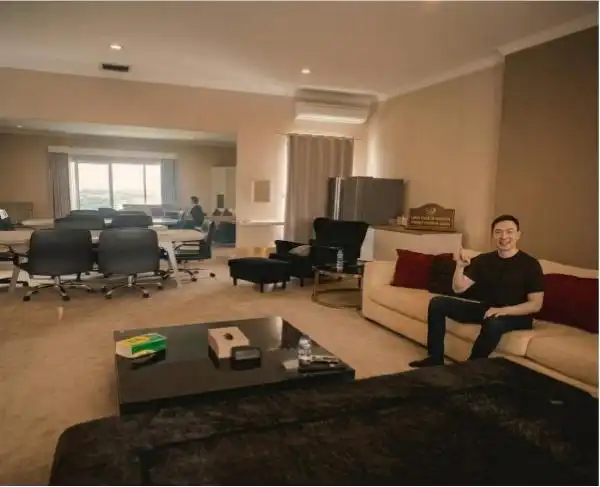
Drama Laptop Tua: 5 Cara Ampuh Ngadepin Laptop yang Lemotnya Minta Ampun Setelah Lama Hibernasi
Pernah nggak sih kamu ngalamin momen nostalgia, tiba-tiba kepikiran pengen buka laptop lama yang sudah berbulan-bulan atau bahkan bertahun-tahun mendekam di dalam lemari? Mungkin kamu berniat mau cari foto-foto lama zaman alay atau sekadar pengen pakai buat ngetik tugas ringan biar nggak ngebani laptop utama. Tapi, pas tombol power ditekan, yang muncul bukannya layar login yang gercep, melainkan logo Windows yang muter-muter tanpa henti seolah lagi cari jati diri. Begitu masuk ke desktop, kursornya pun jalan patah-patah kayak robot kekurangan oli.
Rasanya pengen emosi, tapi ya gimana, ini benda mati. Laptop yang lama nggak dipakai itu ibarat orang yang baru bangun tidur setelah koma panjang; dia linglung, kaget, dan butuh waktu buat sinkronisasi sama dunia nyata. Masalahnya, kita sering nggak sabaran dan langsung gaspol buka Chrome dengan 20 tab sekaligus. Alhasil? Laptopnya ngambek, kipasnya bunyi kayak mesin jet mau lepas landas, dan akhirnya not responding. Tenang, sebelum kamu mutusin buat ngelempar itu perangkat ke tukang rongsok, ada beberapa langkah pertolongan pertama yang bisa kamu lakuin buat bikin si laptop kembali bugar.
1. Sabar Menunggu Update yang Menumpuk
Kesalahan terbesar kita adalah langsung pengen kerja begitu laptop nyala. Padahal, selama laptop itu mati, sistem operasi (terutama Windows) dan aplikasi-aplikasi di dalamnya sudah ketinggalan banyak informasi. Begitu terkoneksi ke internet, mereka bakal balas dendam dengan mendownload semua update yang tertunda secara bersamaan di latar belakang. Inilah yang bikin pemakaian disk dan CPU melonjak drastis sampai 100 persen.
Saran, kasih dia waktu buat pemanasan. Jangan langsung dipakai berat-berat. Colok chargernya, hubungkan ke Wi-Fi yang stabil, lalu masuk ke menu Windows Update. Biarkan dia mendownload dan menginstal semua update-an itu sampai tuntas. Memang makan waktu, mungkin bisa ditinggal sambil bikin kopi atau nonton satu episode series di HP. Kalau ritual update ini sudah beres dan laptop sudah di-restart, biasanya performanya bakal terasa jauh lebih enteng karena nggak ada lagi proses rahasia yang memakan resource di balik layar.
2. Bersih-bersih Startup Apps
Coba deh cek Task Manager (pencet Ctrl + Shift + Esc). Lihat di tab Startup. Seringkali, banyak aplikasi nggak tahu diri yang otomatis jalan begitu laptop dinyalakan. Mulai dari Spotify, Steam, sampai aplikasi printer yang jarang banget dipakai. Bayangkan kalau ada sepuluh aplikasi yang berebut masuk lewat satu pintu yang sempit secara bersamaan. Ya macet lah!
Matikan atau disable aplikasi-aplikasi yang nggak penting-penting amat buat lari di awal. Kamu nggak butuh Spotify langsung nyala kalau tujuan utamanya cuma mau ngetik di Word, kan? Dengan memangkas daftar startup ini, beban RAM dan prosesor saat booting bakal berkurang drastis. Laptop jadi lebih cepat "sadar" dan siap diajak kerja tanpa drama nunggu kursor yang muter-muter melulu.
3. Deep Cleaning dengan Buang File Sampah dan Cache
Laptop yang lama nggak dipakai bukan berarti isi hardisk-nya bersih. Justru file-file sementara (temporary files) dari pemakaian terakhir seringkali mengendap dan jadi beban. Belum lagi kalau sisa ruang penyimpanan kamu tinggal sedikit. Ibarat kamar yang kepenuhan barang, kamu pasti susah kan mau gerak? Begitu juga laptop.
Gunakan fitur bawaan seperti Disk Cleanup atau Storage Sense di Windows buat menyapu bersih file-file nggak guna tadi. Jangan lupa cek folder Download, biasanya di sana banyak installer aplikasi atau file PDF nggak jelas yang ukurannya gede-gede tapi sudah nggak kamu butuhin lagi. Kalau perlu, uninstal aplikasi-aplikasi yang cuma jadi penghuni gelap di daftar program. Makin lega ruang penyimpanannya, makin lancar sistem operasinya bernapas.
4. Bersihkan Debu dan Ganti Thermal Paste
Nah, ini yang sering dilupakan. Lemotnya laptop nggak selamanya gara-gara software. Kalau laptop kamu sudah bertahun-tahun nggak disentuh, besar kemungkinan bagian dalamnya sudah jadi sarang debu. Debu yang menumpuk di kipas dan heat pipe bakal menghambat sirkulasi udara. Efeknya? Laptop jadi cepat panas alias overheat. Kalau sudah panas, sistem bakal otomatis menurunkan performa (thermal throttling) supaya komponennya nggak kebakar. Itulah kenapa laptop kamu terasa lemot banget.
Kalau kamu cukup berani, coba buka casing bawahnya dan bersihkan debunya pakai kuas halus atau angin bertekanan. Tapi kalau kamu tim "takut bongkar takut nggak bisa pasang", bawa aja ke tempat servis buat minta tolong dibersihkan sekaligus ganti thermal paste. Thermal paste yang sudah kering nggak bakal bisa hantarkan panas dari prosesor ke pendingin dengan maksimal. Setelah "skincare" fisik ini beres, biasanya suhu laptop bakal lebih adem dan performanya kembali stabil.
5. Jalan Pintas Terakhir, Upgrade ke SSD
Kalau semua cara di atas sudah dicoba tapi laptop kamu masih terasa kayak kura-kura, mungkin masalahnya ada di hardware yang memang sudah ketinggalan zaman. Kebanyakan laptop lama masih pakai HDD (Hard Disk Drive) yang cara kerjanya mekanik pakai piringan muter. Di zaman sekarang, HDD itu sudah terasa kuno banget buat jalanin Windows 10 atau 11.
Solusi paling ampuh dan paling kerasa efeknya adalah ganti HDD kamu dengan SSD (Solid State Drive). Serius, ini bukan promosi, tapi kenyataan. Upgrade ke SSD itu rasanya kayak ganti mesin angkot jadi mesin jet. Proses booting yang tadinya butuh waktu 3 menit bisa dipangkas jadi cuma 15 detik. Klik aplikasi langsung kebuka, nggak pakai acara nunggu lama. Harga SSD sekarang sudah jauh lebih murah kok dan ini adalah investasi terbaik yang bisa kamu kasih buat laptop lama supaya dia punya kesempatan hidup kedua.
Jadi, jangan keburu nafsu pengen beli laptop baru yang harganya selangit kalau laptop lama kamu sebenarnya cuma butuh sedikit perhatian. Dengan sedikit kesabaran dan trik di atas, laptop "kentang" kamu bisa kembali lancar jaya buat nemenin produktivitas sehari-hari. Selamat mencoba dan semoga nggak ada lagi drama laptop lemot di hidupmu!
Next News
Beli HP Bekas Berkualitas: Tips Hindari Barang Ampas
a month ago
Inovasi Baru FamilyMart: Robot Mily Si Barista Masa Depan
2 months ago

Setiap Kali Pakai Filter IG/TikTok, Kamu Sebenarnya Sedang Pakai AI Canggih
2 months ago
Apa Itu Brain Rot? Dampak Buruk Terlalu Banyak Main Gadget
2 months ago

Ubah AI Jadi Sekretaris Pribadi yang Serba Tahu
2 months ago
Transaksi Digital Makin Mudah, Bagaimana Cara Melindungi Data Keuangan
2 months ago

Contactless Payment: Sekadar Tren atau Masa Depan Pembayaran?
2 months ago

Auto Debit: Praktis untuk Tagihan, Tapi Jangan Sampai Lupa Dipantau
2 months ago
Mobile Banking Mengubah Cara Kita Mengelola Uang, Apa Saja Keuntungannya?
2 months ago

Dompet Digital Bikin Hidup Lebih Praktis, Tapi Kok Saldo Cepat Habis?
2 months ago