
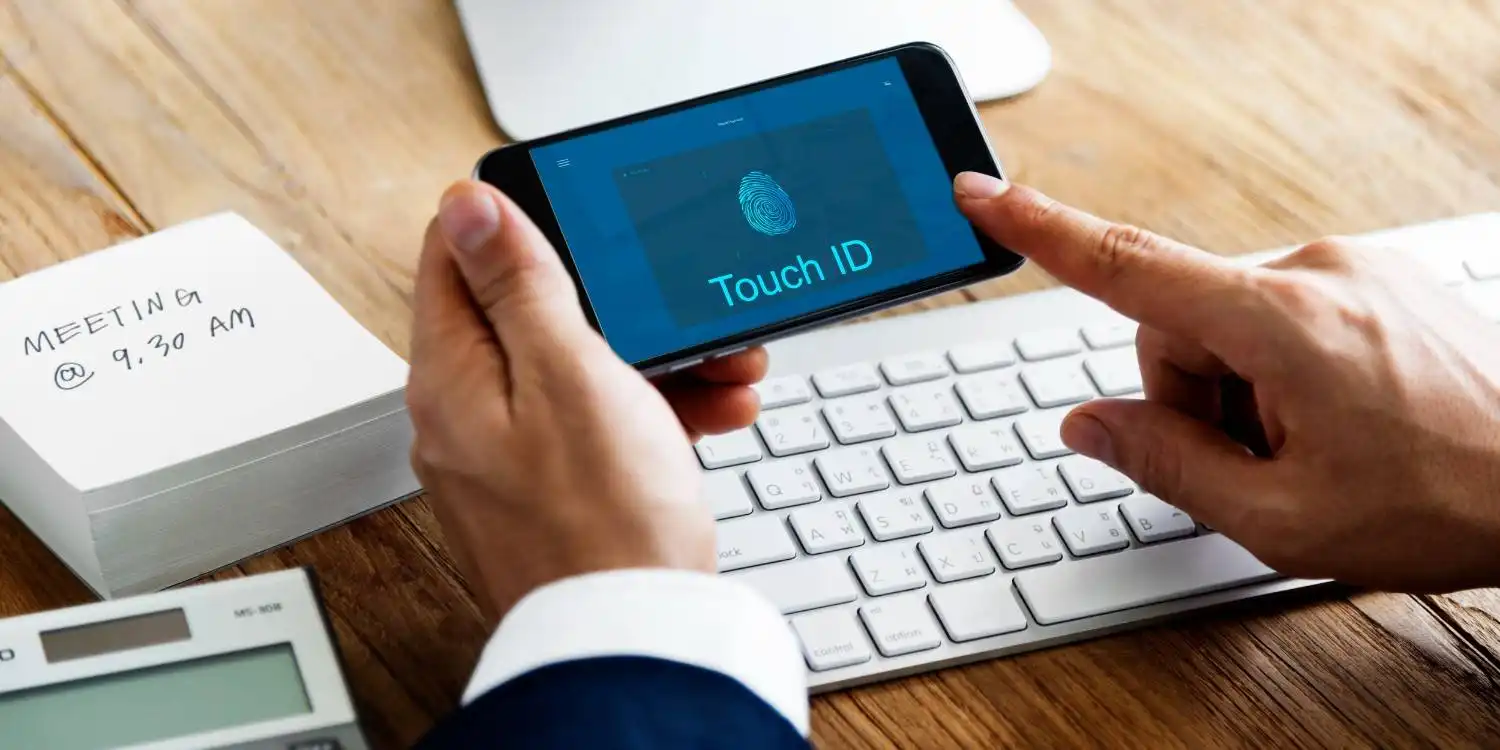
Solusi Receh Buat Fingerprint HP yang Mulai Budek: Modal Selotip Doang!
Pernah nggak sih kamu ngerasa dunia seolah berhenti berputar cuma gara-gara sensor sidik jari di HP mendadak lemot? Lagi buru-buru mau bayar pakai QRIS di kasir atau mau pamer foto aesthetic di Instagram Story, eh si HP malah ngerespon dengan tulisan menyebalkan "Fingerprint not recognized". Rasanya pengen banting HP, tapi inget cicilan masih sisa sepuluh bulan lagi. Akhirnya cuma bisa sabar sambil ngelus dada atau malah ngelus-ngelus sensornya pakai ujung baju yang sebenarnya juga belum tentu bersih.
Masalah sensor sidik jari yang mulai budek alias nggak responsif ini sebenarnya masalah klasik pengguna smartphone masa kini. Mau itu HP flagship harga dua digit atau HP kelas entry-level yang penting bisa WhatsApp-an, masalah ini pasti bakal mampir pada waktunya. Kenapa bisa gitu? Ya simpel aja, bro. Jari kita itu pabrik minyak alami. Belum lagi kalau habis makan gorengan, pegang cilok, atau sisa-sisa debu jalanan yang nempel di tangan. Semua residu itu menumpuk di permukaan sensor, membentuk lapisan tipis yang bikin sensor bingung ngenalin garis tangan lo yang rumit itu.
Banyak orang mikir kalau solusinya adalah dibawa ke tempat servis atau dibersihin pakai cairan pembersih layar. Eits, tunggu dulu. Jangan buru-buru keluar duit. Ada satu cara yang sangat life hack banget, murah meriah, dan bisa ditemuin di laci meja belajar atau kantor, yaitu selotip bening. Iya, selotip yang biasa dipakai buat ngebungkus kado itu ternyata punya fungsi ajaib buat benerin sensor sidik jari yang mulai ogah-ogahan kerja.
Kenapa Harus Selotip Bening?
Mungkin kamu bertanya-tanya, kok bisa selotip doang nyelamatin nyawa sensor HP? Logikanya begini. Sensor sidik jari, terutama yang model fisik (bukan yang di bawah layar), itu punya celah-celah mikroskopis. Kain microfiber atau tisu kadang cuma bisa ngebersihin bagian permukaannya aja, tapi nggak bisa narik kotoran yang udah terlanjur nempel kuat atau masuk ke sela-sela kecil. Nah, selotip bening punya daya rekat yang pas, nggak terlalu kuat sampai ngerusak lapisan sensor, tapi cukup kuat buat ngangkat partikel debu dan lemak membandel yang nempel di sana.
Bayangin aja selotip ini kayak pore pack buat HP-mu. Kalau hidung kita butuh pore pack buat narik komedo, nah si sensor fingerprint ini butuh selotip buat narik "komedo-komedo" elektronik yang bikin kinerjanya terhambat. Cara ini jauh lebih aman daripada lo pakai cairan pembersih yang mengandung alkohol keras, karena kalau cairannya merembes ke dalam komponen, ya wasalam deh itu HP.
Langkah-Langkah Eksekusi: Jangan Asal Tempel!
Oke, mari kita masuk ke tutorialnya. Siapkan dulu alat tempurnya, ada selotip bening (merk apa aja bebas, asal jangan lakban cokelat yang buat kardus ya, itu kegedean!) dan kalau ada, kain microfiber bekas lap kacamata. Kalau nggak ada microfiber, kaos katun yang bersih juga oke lah, asal jangan pakai kanebo basah.
Pertama, bersihkan dulu area sekitar sensor pakai kain tadi buat ngilangin debu-debu kasar. Kita nggak mau ada pasir kecil yang malah bikin baret sensor pas kita teken selotipnya nanti. Setelah dirasa bersih, potong selotip bening sepanjang kurang lebih 3-5 cm. Nggak usah panjang-panjang, kita mau bersihin sensor, bukan mau ngejilid buku paket.
Kedua, tempelkan bagian yang lengket ke permukaan sensor sidik jari. Tekan pelan-pelan pakai ujung jari, tapi jangan pakai tenaga dalam ya. Pastikan semua permukaan sensor tertutup rata sama si selotip. Diamkan sekitar 5 sampai 10 detik biar lem di selotipnya bisa berpelukan erat sama kotoran dan minyak yang nempel di sensor.
Ketiga, cabut selotipnya dengan gerakan yang mantap tapi nggak kasar. Kayak lo lagi ngelepas plester luka gitu lah. Coba deh kamu liat bekas selotipnya di bawah cahaya lampu. Biasanya bakal kelihatan ada bercak-bercak buram atau partikel kecil yang nempel di sana. Itu dia biang kerok yang bikin HP lemot! Ulangi proses ini 2 sampai 3 kali pakai potongan selotip yang baru sampai kamu ngerasa sensornya udah kinclong lagi.
Observasi Singkat: Kenapa Kadang Masih Gagal?
Setelah melakukan ritual selotip ini, biasanya HP bakal langsung terasa kayak baru keluar dari kotak. Responnya jadi sat-set-sat-set lagi. Tapi kalau ternyata masih agak lemot, ada kemungkinan masalahnya bukan cuma di kotoran luar. Bisa jadi jarinya lagi kering banget atau sebaliknya, terlalu basah karena keringat berlebih. Sensor itu emang agak picky soal kondisi kulit.
Kadang kita juga suka lupa kalau seiring berjalannya waktu, kulit jari kita bisa berubah tipis atau ada bekas luka kecil yang nggak kita sadari. Kalau trik selotip udah dilakuin dan masih gagal, coba deh hapus sidik jari lama di pengaturan HP, terus daftarin lagi sidik jari yang baru setelah sensornya bersih. Kombinasi sensor yang kinclong dan data sidik jari yang fresh itu biasanya jadi combo maut buat ngatasin HP lemot.
Kesimpulan: Maintenance Kecil Itu Penting
Kita seringkali terlalu fokus sama update software, hapus cache aplikasi, atau beli casing mahal, tapi lupa sama hal-hal kecil kayak kebersihan hardware fisik. Padahal, sensor sidik jari itu pintu gerbang utama kita buat masuk ke dunia digital di dalam HP. Kalau pintunya seret, ya aktivitas kita juga keganggu.
Trik selotip bening ini adalah bukti kalau solusi dari masalah teknologi nggak selalu harus mahal dan rumit. Kadang, barang-barang receh di sekitar kita bisa jadi pahlawan di saat darurat. Jadi, mulai sekarang, jangan buru-buru emosi kalau fingerprint HP mulai ogah kenalan sama jarimu. Cukup cari selotip, tempel, tarik, dan nikmati kembalinya kecepatan akses HP. Hidup udah ribet, jangan dibikin makin ribet gara-gara masalah sensor HP yang sebenarnya cuma butuh sedikit kasih sayang lewat selembar selotip!
Next News
Beli HP Bekas Berkualitas: Tips Hindari Barang Ampas
2 months ago

Inovasi Baru FamilyMart: Robot Mily Si Barista Masa Depan
2 months ago

Setiap Kali Pakai Filter IG/TikTok, Kamu Sebenarnya Sedang Pakai AI Canggih
2 months ago

Apa Itu Brain Rot? Dampak Buruk Terlalu Banyak Main Gadget
2 months ago

Ubah AI Jadi Sekretaris Pribadi yang Serba Tahu
2 months ago
Transaksi Digital Makin Mudah, Bagaimana Cara Melindungi Data Keuangan
3 months ago

Contactless Payment: Sekadar Tren atau Masa Depan Pembayaran?
3 months ago

Auto Debit: Praktis untuk Tagihan, Tapi Jangan Sampai Lupa Dipantau
3 months ago

Mobile Banking Mengubah Cara Kita Mengelola Uang, Apa Saja Keuntungannya?
3 months ago

Dompet Digital Bikin Hidup Lebih Praktis, Tapi Kok Saldo Cepat Habis?
3 months ago
