
Cara Cek Kesehatan Baterai (Battery Health) Laptop Windows dan Mac
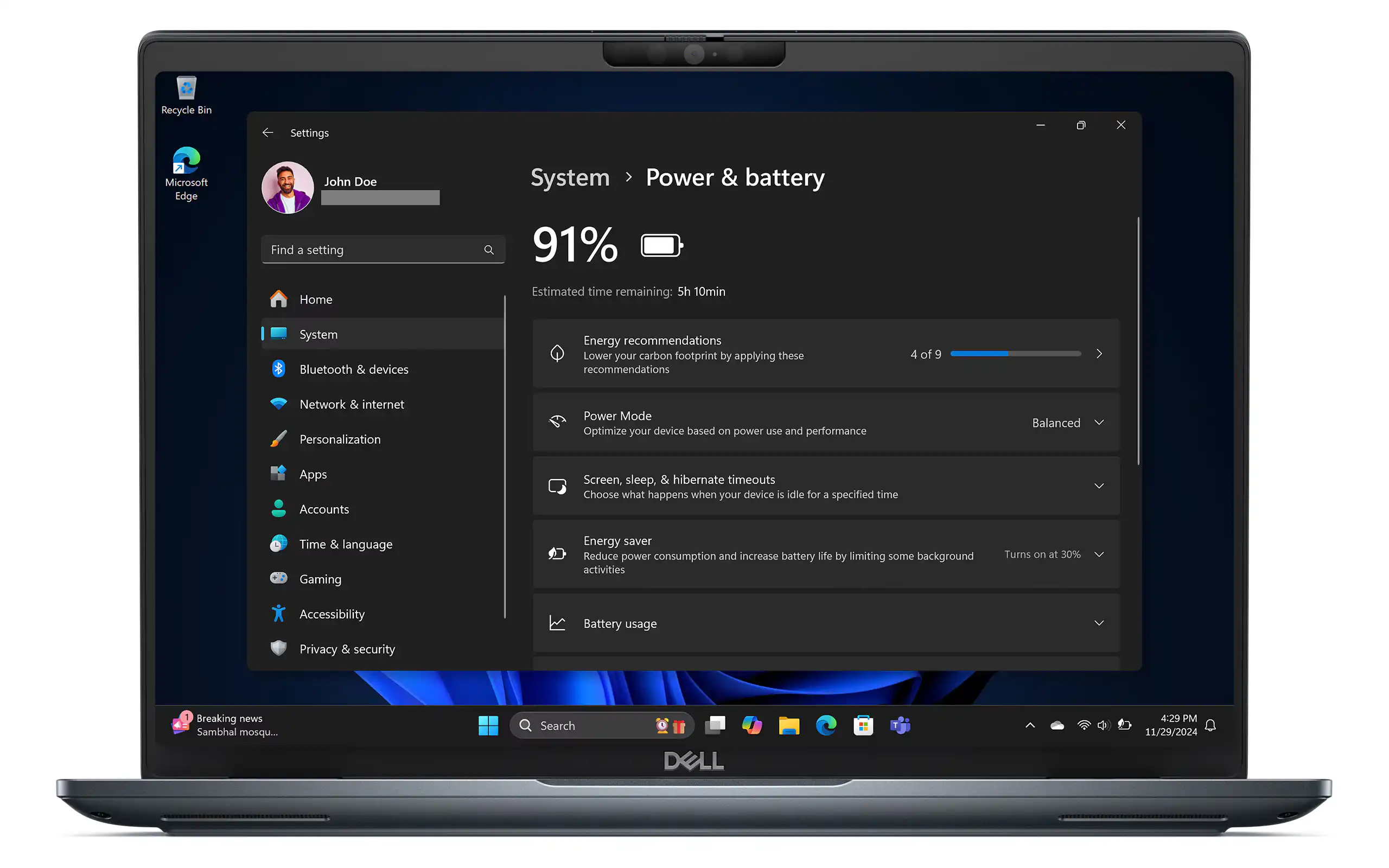
Ritual Cek Jantung Laptop Biar Nggak Kena Mental Pas Baterai Tiba-Tiba Drop
Pernah nggak sih kalian lagi asyik-asyiknya ngerjain tugas di kafe, atau mungkin lagi dapet inspirasi buat nulis thread panjang di Twitter, eh tiba-tiba laptop mati total? Padahal seinget kalian, lima menit lalu indikator baterainya masih anteng di angka 20 persen. Kejadian horor kayak gini biasanya bikin kita pengen banting laptop atau minimal ngeluarin kata-kata mutiara. Masalahnya, baterai laptop itu ibarat jantung bagi manusia. Dia punya umur, dia bisa capek, dan kalau nggak dirawat, dia bisa pensiun lebih cepet dari jadwal seharusnya.
Jujur aja, ngeliat persentase baterai yang terjun bebas itu kadang lebih nakutin daripada liat saldo ATM di akhir bulan. Kita sering abai sama kesehatan baterai sampai akhirnya kita harus terikat sama kabel charger setiap saat. Biar kalian nggak terus-terusan terjebak dalam drama baterai bocor, ada baiknya kalian mulai rutin ngecek kesehatan baterai alias Battery Health. Caranya nggak susah kok, nggak perlu jadi anak teknik atau hacker buat ngelakuinnya.
Buat Pengguna Windows: Masuk ke Dunia Hacker Lewat CMD
Kalau kalian pake Windows, entah itu Windows 10 atau 11, sistem operasi buatan Microsoft ini sebenernya nyimpen data yang lengkap banget soal kondisi baterai kalian. Cuma emang agak sedikit tersembunyi, nggak langsung muncul di depan muka. Kita butuh sedikit trik ala-ala hacker pakai Command Prompt atau CMD.
Pertama, kalian klik tombol Start, terus ketik cmd. Jangan lupa klik kanan dan pilih Run as Administrator biar dapet izin akses penuh. Begitu muncul layar hitam yang ikonik itu, kalian nggak perlu panik. Ketik perintah sakti ini: powercfg /batteryreport lalu tekan Enter. Tunggu beberapa detik, dan Windows bakal ngasih tau kalau laporan kesehatan baterai sudah tersimpan di sebuah folder.
Nah, kalian tinggal buka file HTML tersebut lewat browser. Di sana bakal muncul data yang detail banget. Yang paling penting kalian perhatiin adalah Design Capacity (kapasitas asli pas laptop baru keluar pabrik) dan Full Charge Capacity (kapasitas maksimal yang bisa ditampung baterai sekarang). Kalau jarak antara dua angka ini udah jauh banget, ya itu tandanya baterai kalian udah mulai jompo. Misalnya, kapasitas aslinya 50.000 mWh tapi sekarang cuma bisa ngisi sampai 30.000 mWh, ya jangan heran kalau laptop kalian cepet laper minta dicolok listrik.
MacBook: Simpel tapi Sering Bikin Overthink
Pindah ke kubu sebelah, para pengguna MacBook atau MacOS biasanya dapet perlakuan yang lebih 'manja'. Apple emang pinter bikin tampilan yang user-friendly, tapi kadang saking simpelnya malah bikin kita curiga. Untuk ngecek kesehatan baterai di Mac, kalian cukup klik logo Apple di pojok kiri atas, pilih System Settings, terus cari menu Battery.
Di situ ada tulisan Battery Health. Kalau statusnya 'Normal', ya kalian bisa bernapas lega. Tapi kalau tulisannya sudah 'Service Recommended', itu adalah kode keras dari MacBook kalian kalau dia udah butuh bantuan profesional (alias ganti baterai). Tapi buat kalian yang tipe orangnya perfeksionis dan pengen tau angka pastinya, mending install aplikasi pihak ketiga namanya CoconutBattery. Aplikasi ini legendaris banget di kalangan pengguna Mac karena bisa ngasih tau sampai berapa kali baterai kalian udah di-charge (Cycle Count). Semakin tinggi angka cycle count-nya, biasanya kesehatan baterainya bakal makin merosot.
Kenapa Sih Baterai Laptop Cepat Meninggoy?
Seringkali kita ngerasa udah ngerawat laptop baik-baik, tapi kok baterainya tetep aja drop? Well, musuh utama baterai lithium-ion itu ada dua, panas dan umur. Kebiasaan kita yang suka mangku laptop di atas kasur sambil maraton nonton drakor itu sebenernya pembunuhan berencana buat baterai. Kasur itu nahan panas, dan panas itu racun buat sel-sel baterai. Belum lagi kebiasaan ngebiarin laptop mati total sampai 0 persen baru di-charge. Itu ibarat maksa orang lari maraton tanpa dikasih minum sampai pingsan.
Opini pribadi saya, kita emang harus peduli sama kesehatan baterai, tapi jangan sampai jadi anxious tiap menit ngecekin persentase. Baterai itu barang konsumsi (consumable). Dia emang diciptakan buat habis pada waktunya. Yang penting, kita tahu cara pakainya yang bener. Jangan terlalu sering colok-cabut charger kalau nggak perlu, dan sebisa mungkin jaga suhu laptop biar nggak kayak setrikaan.
Tips Biar Baterai Nggak Cepat Haus
- Atur Batas Pengisian: Beberapa laptop zaman sekarang punya fitur buat ngebatasin pengisian cuma sampai 80 persen. Ini bagus banget buat ngejaga umur baterai kalau kalian sering pake laptop sambil dicolok charger terus.
- Jangan Tunggu 0 Persen: Usahain charge pas baterai udah menyentuh angka 20 persen. Jangan nunggu laptop mati sendiri karena itu bikin stres sel baterai.
- Gunakan Charger Original: Ini klise, tapi beneran. Charger KW seringkali punya aliran daya yang nggak stabil, yang lama-lama bisa ngerusak IC power dan baterai itu sendiri.
- Update Software: Kadang borosnya baterai itu bukan karena hardware-nya rusak, tapi karena ada bug di sistem operasi. Rajin-rajin deh update biar sistem pengelola dayanya makin efisien.
Kesimpulannya, ngecek kesehatan baterai itu penting biar kita nggak kaget pas tiba-tiba harus keluar duit jutaan buat servis. Tapi ya balik lagi, teknologi itu ada buat bantuin hidup kita, bukan buat bikin kita jadi hamba persentase. Kalau emang hasil laporannya nunjukin baterai udah mulai lemah, ya nabung tipis-tipis dari sekarang. Laptop sehat, hati tenang, ngerjain tugas pun jadi nggak penuh drama. Stay safe dan jangan lupa cabut charger kalau udah penuh ya!
Next News
Beli HP Bekas Berkualitas: Tips Hindari Barang Ampas
2 months ago
Inovasi Baru FamilyMart: Robot Mily Si Barista Masa Depan
2 months ago

Setiap Kali Pakai Filter IG/TikTok, Kamu Sebenarnya Sedang Pakai AI Canggih
2 months ago

Apa Itu Brain Rot? Dampak Buruk Terlalu Banyak Main Gadget
2 months ago

Ubah AI Jadi Sekretaris Pribadi yang Serba Tahu
2 months ago

Transaksi Digital Makin Mudah, Bagaimana Cara Melindungi Data Keuangan
3 months ago

Contactless Payment: Sekadar Tren atau Masa Depan Pembayaran?
3 months ago

Auto Debit: Praktis untuk Tagihan, Tapi Jangan Sampai Lupa Dipantau
3 months ago
Mobile Banking Mengubah Cara Kita Mengelola Uang, Apa Saja Keuntungannya?
3 months ago

Dompet Digital Bikin Hidup Lebih Praktis, Tapi Kok Saldo Cepat Habis?
3 months ago
