Layar HP Macet? Jangan Buru-Buru ke Servis! Coba 7 Langkah Pertolongan Pertama Ini
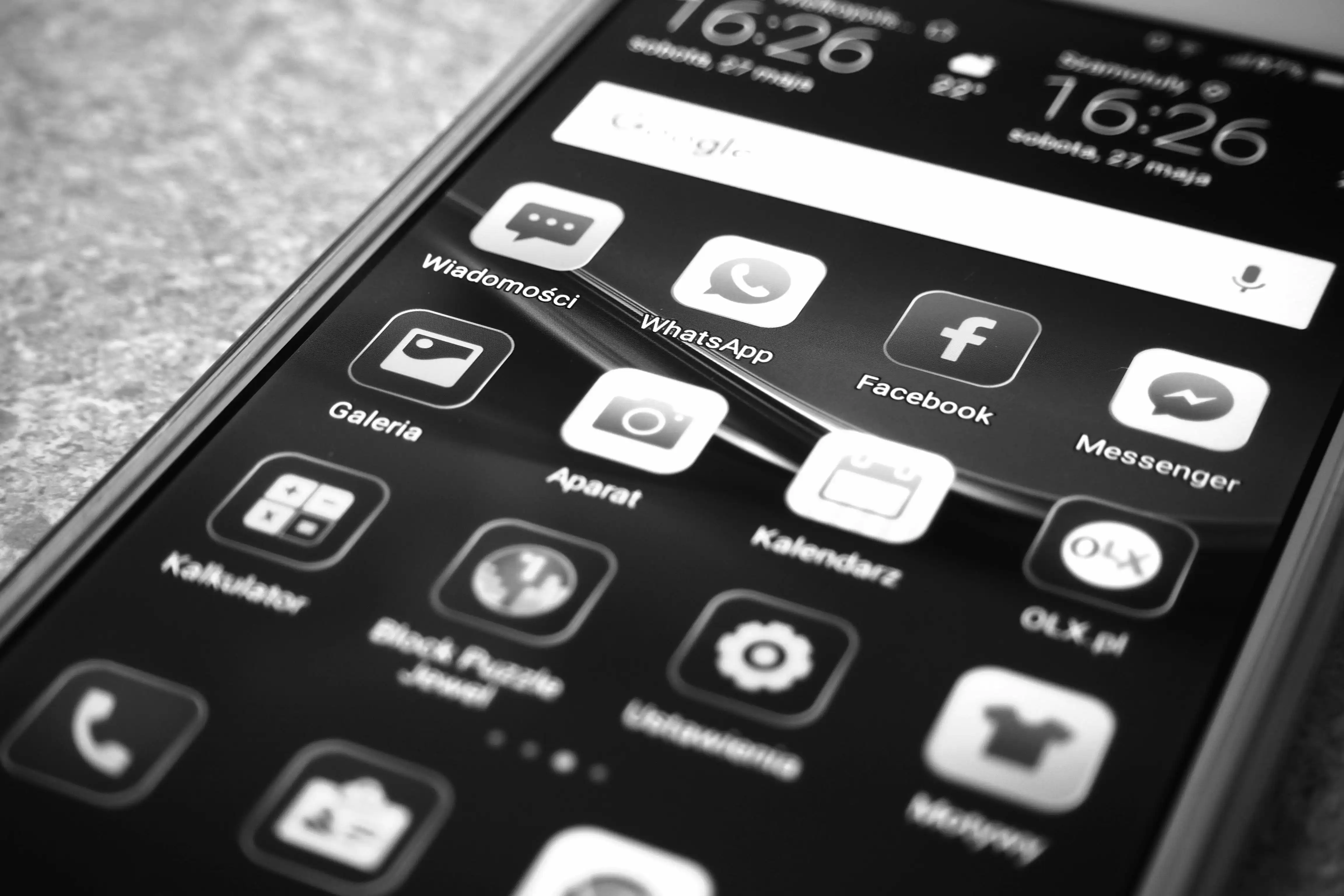
Pernahkah kamu mengalami momen menyebalkan ketika sedang asyik scrolling media sosial atau membalas pesan penting, tiba-tiba layar HP-mu membeku? Disentuh tidak merespons, digeser tidak bergerak. Rasanya pasti ingin langsung lari ke tempat servis.
Tunggu dulu! Sebelum kamu mengeluarkan uang untuk mengganti LCD, sering kali masalah touchscreen macet disebabkan oleh gangguan perangkat lunak (software) atau faktor eksternal sederhana, bukan kerusakan perangkat keras.
Berikut adalah 7 langkah pertolongan pertama yang wajib dicoba saat layar HP tidak bisa disentuh:
1. Bersihkan Layar dari Minyak dan Air
Layar sentuh modern (kapasitif) bekerja dengan mendeteksi aliran listrik dari jari. Debu, minyak, keringat, atau tetesan air di permukaan layar bisa mengganggu sensor ini.
Matikan layar (tekan tombol power sekali), lalu lap bersih menggunakan kain microfiber atau tisu kacamata. Pastikan tangan kering saat menyentuhnya kembali.
2. Lakukan "Force Restart" (Mulai Ulang Paksa)
Ini adalah jurus paling ampuh. Jika layar tidak bisa disentuh, tentu tidak bisa memilih menu "Restart" di layar. Kamu perlu memaksanya mati dan nyala kembali.
Caranya tekan dan tahan tombol Power dan Volume Bawah (atau Volume Atas, tergantung tipe HP) secara bersamaan selama 10-15 detik hingga HP bergetar dan logo merek muncul. Cara ini akan menyegarkan sistem yang "hang" atau crash.
3. Lepas Pelindung Layar (Tempered Glass)
Terkadang, pelindung layar yang terlalu tebal, berkualitas rendah, atau yang pemasangannya kurang pas (ada gelembung udara) dapat menghalangi sensitivitas sentuhan.
Solusinya coba lepas tempered glass atau anti-gores HPmu. Jika layar kembali normal setelah dilepas, berarti pelindung layar andalah biang keroknya.
4. Dinginkan Ponsel
Overheat atau panas berlebih sering kali membuat kinerja HP melambat hingga layar menjadi tidak responsif (biasanya terjadi saat main game berat sambil di-charge).
Solusi, hentikan penggunaan, lepas casing, dan biarkan HP di tempat sejuk selama beberapa menit hingga suhu kembali normal.
5. Masuk ke "Safe Mode"
Jika layar macet hanya saat membuka aplikasi tertentu, kemungkinan ada aplikasi pihak ketiga yang bermasalah atau mengandung malware.
Solusi, masuk ke Safe Mode (Mode Aman). Di mode ini, HP hanya menjalankan aplikasi bawaan pabrik. Jika layar lancar di Safe Mode, berarti kamu harus menghapus aplikasi yang baru-baru ini diinstal.
6. Trik Rahasia: Gunakan Mouse dan Kabel OTG
Jika layar benar-benar mati fungsi sentuhnya tapi layarnya masih menyala (gambar terlihat), Anda bisa menyelamatkan data Anda menggunakan alat bantu.
Caranya, gunakan kabel USB OTG (On-The-Go). Sambungkan kabel ini ke lubang charger HP, lalu colokkan mouse komputer ke ujung lainnya. Kursor mouse akan muncul di layar HP, dan kamu bisa menavigasi menu untuk memindahkan data penting sebelum HP diperbaiki.
7. Kalibrasi Ulang atau Factory Reset
Jika kamu masih bisa sedikit menyentuh layar (walau tidak akurat), cobalah cari menu "Kalibrasi Layar" di pengaturan. Namun, jika masalahnya berat dan berkaitan dengan kerusakan sistem operasi, langkah terakhir adalah Factory Reset (Kembali ke Pengaturan Pabrik).
Peringatan: Langkah ini akan menghapus semua data di HP. Lakukan hanya jika kamu sudah mem-backup data (bisa menggunakan cara nomor 6).
Jika semua cara di atas sudah dicoba dan layar tetap tidak merespons, atau jika ada keretakan fisik yang jelas pada kaca maupun panel dalam (tanda tinta bocor/garis warna-warni), maka kemungkinan besar digitizer atau komponen LCD memang rusak. Saatnya menyerahkan pada ahlinya.
Next News
Beli HP Bekas Berkualitas: Tips Hindari Barang Ampas
a month ago
Inovasi Baru FamilyMart: Robot Mily Si Barista Masa Depan
2 months ago

Setiap Kali Pakai Filter IG/TikTok, Kamu Sebenarnya Sedang Pakai AI Canggih
2 months ago
Apa Itu Brain Rot? Dampak Buruk Terlalu Banyak Main Gadget
2 months ago

Ubah AI Jadi Sekretaris Pribadi yang Serba Tahu
2 months ago
Transaksi Digital Makin Mudah, Bagaimana Cara Melindungi Data Keuangan
2 months ago
Contactless Payment: Sekadar Tren atau Masa Depan Pembayaran?
2 months ago

Auto Debit: Praktis untuk Tagihan, Tapi Jangan Sampai Lupa Dipantau
2 months ago
Mobile Banking Mengubah Cara Kita Mengelola Uang, Apa Saja Keuntungannya?
2 months ago
Dompet Digital Bikin Hidup Lebih Praktis, Tapi Kok Saldo Cepat Habis?
2 months ago