
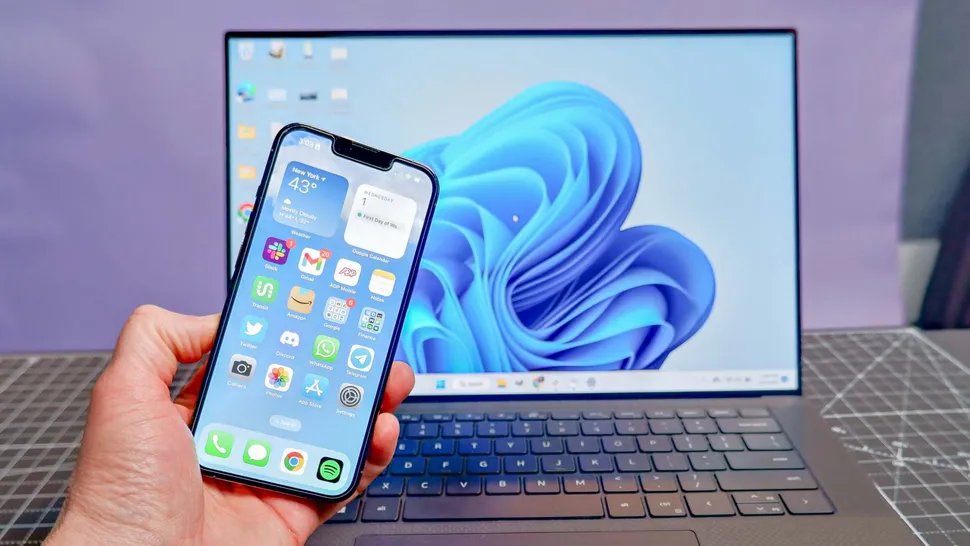
Dilema Punya iPhone Tapi Laptopnya Windows: Cara Mindahin Foto Tanpa Drama Kabel
Pernah nggak sih kamu ngerasa ada di posisi yang serba salah? Udah gaya maksimal pake iPhone keluaran terbaru, hasil fotonya udah estetik parah ala-ala selebgram, eh giliran mau dipindahin ke laptop Windows buat diedit atau sekadar diarsip, duniamu mendadak runtuh. Kenapa? Karena kabel datanya ketinggalan atau yang paling sering terjadi Windows sama iPhone itu ibarat mantan yang nggak pernah akur. Begitu dicolok, bukannya kebaca, malah muncul notifikasi error yang bikin tensi naik.
Kita semua tahu kalau Apple itu punya ekosistem yang eksklusif banget. Kalau kamu pakai Mac, tinggal klik-klik AirDrop, kelar dalam hitungan detik. Tapi buat kaum mendang-mending yang milih laptop Windows karena lebih fleksibel buat main game atau kerja kantoran, urusan mindahin foto ini bisa jadi drama tersendiri. Rasanya pengen nangis di pojokan sambil meluk charger, ya nggak sih?
Tapi tenang, jangan buru-buru jual iPhonemu terus ganti jadi Android cuma gara-gara masalah ini. Di zaman yang serba canggih dan penuh lifehack ini, mindahin foto dari iPhone ke Windows tanpa kabel itu sebenernya gampang banget. Nggak perlu ribet nyari kabel Lightning atau USB-C ke mana-mana. Yuk, kita bahas cara-caranya yang lebih santai daripada nungguin balasan chat dari gebetan.
1. Google Photos
Jujur aja, meskipun kita pake iPhone, layanan Google itu tetep jadi penyelamat hidup. Google Photos adalah cara paling malas tapi paling efektif yang pernah ada. Caranya? Ya tinggal download aplikasinya di iPhone, pastiin fitur Back up & sync aktif, terus biarin dia kerja sendiri sambil kamu ditinggal tidur atau ngopi.
Nanti di laptop Windows, kamu tinggal buka browser, ketik photos.google.com, dan voila! Semua foto kamu udah nangkring di sana dengan rapi. Kelebihannya, Google Photos ini pinter banget ngelompokin foto berdasarkan muka orang atau tempat. Minus-nya cuma satu: kapasitas gratisannya sekarang terbatas cuma 15GB. Kalau kamu tipe orang yang dikit-dikit foto, ya siap-siap aja dapet notifikasi "Storage Full" yang mengganggu itu.
2. iCloud for Windows
Apple sebenernya sadar kalau penggunanya banyak yang pakai Windows. Makanya mereka bikin aplikasi "iCloud for Windows". Ini adalah cara paling resmi biar iPhone dan laptopmu bisa temenan secara digital. Kamu tinggal download aplikasinya di Microsoft Store, login pake Apple ID, terus centang bagian "Photos".
Nanti, setiap kali kamu ambil foto pake iPhone dan tersambung ke Wi-Fi, foto itu bakal otomatis muncul di folder File Explorer laptopmu. Rasanya kayak pake AirDrop tapi versi lebih lambat dikit. Tapi ingat, tantangannya adalah iCloud gratisan cuma kasih 5GB. Buat ukuran zaman sekarang, 5GB itu cuma cukup buat nyimpen foto selfie seminggu. Kalau mau lega, ya harus mau langganan bulanan. Anggap aja jatah kopi kekinianmu sebulan sekali dialihin buat sewa gudang digital.
3. Snapdrop
Nah, kalau cara ini adalah favorit buat yang nggak mau ribet install aplikasi atau login-login segala. Namanya Snapdrop.net. Ini adalah web-based tool yang fungsinya persis kayak AirDrop tapi lintas platform. Syaratnya cuma satu, iPhone dan laptop Windows kamu harus ada di jaringan Wi-Fi yang sama.
Caranya simpel banget, cukup buka Snapdrop.net di browser iPhone dan browser laptop secara barengan. Nanti di layar bakal muncul ikon device kamu. Tinggal klik, pilih foto, dan boom! Fotonya langsung pindah. Nggak ada drama registrasi, nggak ada iklan yang nutupin layar, dan yang paling penting: gratis! Ini bener-bener definisi teknologi yang memanusiakan manusia.
4. Telegram
Mungkin kedengarannya aneh, tapi Telegram itu sebenernya adalah storage cloud yang paling underrated. Kamu pasti tahu fitur "Saved Messages", kan? Nah, manfaatin itu! Kirim foto dari iPhone ke chat Saved Messages, terus buka Telegram Desktop di Windows, lalu download fotonya di sana.
Tips biar kualitasnya nggak pecah: jangan kirim sebagai "Photo", tapi kirim sebagai "File". Dengan cara ini, resolusi fotonya bakal tetep tajam setajam silet, nggak dikompres kayak kalau kita kirim lewat WhatsApp. Telegram juga nggak pelit soal ukuran file, jadi kamu mau kirim video berdurasi panjang pun biasanya lancar-lancar aja selama internetmu nggak megap-megap.
5. Pake Link Transfer (WeTransfer atau Terabox)
Kalau kamu habis foto sesi studio bareng temen-temen dan jumlahnya ratusan, pake cara-cara di atas mungkin bakal bikin jempol keriting. Solusinya adalah pake layanan file transfer kayak WeTransfer atau Terabox. Kamu tinggal upload semua fotonya, dapet link, terus buka link itu di laptop.
WeTransfer asyik banget karena nggak perlu bikin akun buat sekali pake. Tapi kalau kamu pengen yang kapasitasnya gede banget (sampe 1TB gratis), Terabox bisa jadi pilihan. Tapi ya gitu, biasanya banyak iklan yang harus kamu lewati dengan penuh kesabaran. Namanya juga gratisan, ya kan? Harus ada yang dikorbankan, minimal waktu buat nge-close iklan shopee atau judi online yang lewat.
Kesimpulan: Pilih yang Mana?
Mindahin foto dari iPhone ke Windows tanpa kabel itu sebenernya soal selera dan kondisi kuota internet. Kalau kamu punya Wi-Fi kenceng di rumah, Snapdrop atau iCloud adalah pilihan paling elegan. Tapi kalau kamu lagi di luar dan butuh cara cepet, Google Photos atau Telegram adalah penyelamat paling nyata.
Intinya, jangan sampe keterbatasan kabel menghalangi kreativitasmu. iPhone boleh mahal, laptop boleh Windows, yang penting cara kita ngakalin teknologinya tetep berkelas. Nggak perlu lagi deh tuh drama colok-cabut kabel sambil goyang-goyangin ujung USB biar kedeteksi. Hari gini masa masih repot sama kabel? Yuk, mulai manfaatin teknologi wireless biar hidupmu lebih tenang dan nggak gampang emosi di depan laptop.
Jadi, gimana? Udah siap mindahin ribuan foto estetikmu itu? Jangan lupa disortir ya, mana foto yang beneran bagus, mana foto yang isinya cuma screenshot gosip artis yang harusnya udah kamu hapus dari bulan lalu!
Next News
Beli HP Bekas Berkualitas: Tips Hindari Barang Ampas
2 months ago

Inovasi Baru FamilyMart: Robot Mily Si Barista Masa Depan
2 months ago

Setiap Kali Pakai Filter IG/TikTok, Kamu Sebenarnya Sedang Pakai AI Canggih
2 months ago

Apa Itu Brain Rot? Dampak Buruk Terlalu Banyak Main Gadget
2 months ago

Ubah AI Jadi Sekretaris Pribadi yang Serba Tahu
2 months ago
Transaksi Digital Makin Mudah, Bagaimana Cara Melindungi Data Keuangan
3 months ago
Contactless Payment: Sekadar Tren atau Masa Depan Pembayaran?
3 months ago

Auto Debit: Praktis untuk Tagihan, Tapi Jangan Sampai Lupa Dipantau
3 months ago
Mobile Banking Mengubah Cara Kita Mengelola Uang, Apa Saja Keuntungannya?
3 months ago
Dompet Digital Bikin Hidup Lebih Praktis, Tapi Kok Saldo Cepat Habis?
3 months ago
