Cara Mengaktifkan Passkeys (Biometrik) di Semua Akun Pentingmu agar Tidak Bisa Di-hack Lewat Metode Phishing
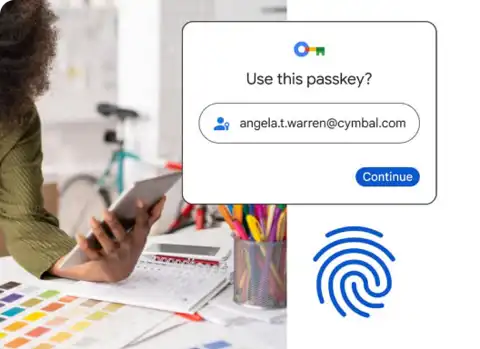
Selamat Tinggal Password Ribet: Cara Aktifkan Passkeys Biar Akunmu Aman
Bayangin, lagi asyik ngopi di senja hari, scroll-scroll TikTok, tiba-tiba dapet notifikasi email kalau ada aktivitas login mencurigakan di akun Google atau Instagram. Belum sempat napas, tiba-tiba akun log out sendiri dari semua aplikasi. Pas mau masuk lagi, password sudah diganti. Panik? Pasti. Rasanya kayak dompet ilang di konser, nyeseknya sampai ke tulang rusuk.
Fenomena phishing itu sekarang udah makin canggih, kawan. Kalau dulu tekniknya cuma sekadar email pura-pura jadi admin bank yang bahasanya berantakan, sekarang penipu udah main halus. Mereka bisa bikin website tiruan yang mirip banget sama aslinya atau pakai taktik kurir paket kirim file APK yang kalau diklik, langsung amsyong semua data. Masalah utamanya sebenarnya satu: Password itu sendiri adalah celah keamanan yang paling rapuh.
Kenapa Password Itu Udah Kuno?
Sejujurnya, password itu beban hidup. Kalau bikin yang gampang kayak "sayang123", ya wasalam, gampang banget ditebak. Tapi kalau bikin yang rumit kayak "P@$$w0rd_B4ng3t!", kamu sendiri yang bakal lupa dan akhirnya ribet bolak-balik klik 'Forgot Password'. Belum lagi kalau pakai satu password buat semua akun. Sekali jebol satu, rontok semua ekosistem digitalmu.
Nah, di sinilah teknologi bernama Passkeys masuk sebagai pahlawan tanpa tanda jasa. Passkeys itu cara baru buat login tanpa perlu ngetik satu huruf pun. Dia pakai biometrik yang ada di HP, entah itu Face ID, sidik jari, atau pola kunci layar. Prinsipnya simpel, selama kamu megang HP sendiri dan itu beneran wajah atau jarimu, kamu bisa masuk. Hacker di luar sana? Mereka nggak bakal bisa nyuri sidik jarimu lewat link palsu.
Gimana Sih Cara Kerjanya? Kok Bisa Anti-Phishing?
Mungkin kamu mikir, "Ah, paling sama aja kayak Autofill-nya Chrome." Beda, Bos! Passkeys itu pakai kriptografi tingkat tinggi. Jadi, pas kamu aktifin Passkeys, akun bakal bikin dua kunci, yaitu kunci publik yang disimpan di server (misalnya di Google) dan kunci privat yang cuma ada di dalem chip HP. Kunci ini nggak bakal pernah dikirim ke mana-mana.
Pas mau login, si website bakal minta bukti kalau kamu punya kunci privat itu. HP bakal minta scan muka atau jari, dan kalau cocok, HP bakal kirim "tanda tangan digital" buat buka akunnya. Karena nggak ada password yang diketik, si hacker nggak punya apa-apa buat dicuri. Bahkan kalau mereka bikin website palsu sekalipun, HP bakal tahu kalau itu bukan website aslinya dan bakal nolak buat ngasih akses. Sat-set dan aman banget, kan?
Tutorial Mengaktifkan Passkeys di Akun-Akun Penting
Jangan cuma dibayangin, mending langsung eksekusi. Mumpung lagi megang HP, yuk kita amanin akun-akunmu satu per satu. Biar nggak perlu lagi tuh drama kena hack pas lagi sayang-sayangnya sama akun sosmed.
1. Akun Google (Gmail & YouTube)
Ini yang paling krusial karena biasanya jadi pusat semua akun lo yang lain. Cara aktifinnya gampang banget:
- Buka aplikasi Google atau masuk ke myaccount.google.com lewat browser.
- Cari tab Keamanan (Security).
- Scroll ke bawah sampai nemu tulisan Passkeys and security keys.
- Klik Create a passkey.
- Ikutin petunjuknya, biasanya lo cuma diminta konfirmasi pakai sidik jari atau Face ID yang biasa lo pakai buat buka HP.
2. Akun Instagram dan WhatsApp
Anak muda mana sih yang nggak takut akun IG-nya ilang? Meta udah mulai rajin nge-roll out fitur ini. Caranya:
- Di Instagram: Masuk ke Settings and Privacy, pilih Accounts Center, lalu Password and Security. Cari menu Passkeys dan aktifin di sana.
- Di WhatsApp: Masuk ke Settings, pilih Account, lalu klik Passkeys. Klik Create Passkey. Sekarang kalau lo pindah HP, lo nggak perlu nunggu kode OTP yang kadang nggak masuk-masuk itu, tinggal scan jari aja.
3. Marketplace (Shopee & Tokopedia)
Bayangin kalau saldo GoPay atau koin Shopee dikuras orang. Nyeseknya dobel! Biasanya marketplace sudah otomatis pakai sistem biometrik buat pembayaran, tapi buat login, pastikan fitur "Keamanan Biometrik" atau "Login dengan Sidik Jari" di pengaturan privasi sudah geser ke posisi 'On'.
Terus Kalau HP-nya Ilang, Gimana?
Pertanyaan bagus! Ini biasanya yang bikin orang ragu pakai Passkeys. Tenang, dunia belum kiamat kalau HP hilang atau rusak. Passkeys itu tersinkronisasi sama akun cloud. Kalau kamu pakai iPhone, dia nyimpen di iCloud Keychain. Kalau pakai Android, dia nyimpen di Google Password Manager. Jadi, pas kamu beli HP baru dan login pakai akun cloud yang sama, semua Passkeys lo bakal balik lagi secara otomatis.
Saran, tetep simpan kode pemulihan (recovery codes) yang dikasih pas setup keamanan di tempat yang aman (jangan di galeri HP, ya, simpen di buku catatan fisik atau print). Itu adalah jaring pengaman terakhir kalau segala sesuatunya jadi kacau.
Opini Jujur: Ribet di Awal, Tenang Selamanya
Buat sebagian orang, pindah dari kebiasaan ngetik password ke sistem baru itu rasanya malesin. "Ah, gini aja cukup kok," pikir kita. Tapi masalahnya, penjahat siber nggak pernah males buat nyari celah. Mengaktifkan Passkeys itu ibarat ganti gembok pagar yang karatan sama sistem smart lock pakai sidik jari. Lebih keren, lebih cepet, dan pastinya bikin maling nangis di pojokan.
Jadi, mumpung belum kejadian, yuk luangkan waktu 5 menit aja buat aktifin Passkeys di akun-akun utama lo. Jangan nunggu sampai akunmu dipake buat jualan iPhone murah atau minta pinjol ke temen-temen. Yuk, jadi netizen yang cerdas dan nggak gampang kena tipu-tipu receh!
Next News
Beli HP Bekas Berkualitas: Tips Hindari Barang Ampas
a month ago

Inovasi Baru FamilyMart: Robot Mily Si Barista Masa Depan
2 months ago

Setiap Kali Pakai Filter IG/TikTok, Kamu Sebenarnya Sedang Pakai AI Canggih
2 months ago
Apa Itu Brain Rot? Dampak Buruk Terlalu Banyak Main Gadget
2 months ago
Ubah AI Jadi Sekretaris Pribadi yang Serba Tahu
2 months ago
Transaksi Digital Makin Mudah, Bagaimana Cara Melindungi Data Keuangan
2 months ago
Contactless Payment: Sekadar Tren atau Masa Depan Pembayaran?
2 months ago

Auto Debit: Praktis untuk Tagihan, Tapi Jangan Sampai Lupa Dipantau
2 months ago
Mobile Banking Mengubah Cara Kita Mengelola Uang, Apa Saja Keuntungannya?
2 months ago
Dompet Digital Bikin Hidup Lebih Praktis, Tapi Kok Saldo Cepat Habis?
2 months ago