
Cara Mudah Telepon dan Video Call via WhatsApp Web di Laptop
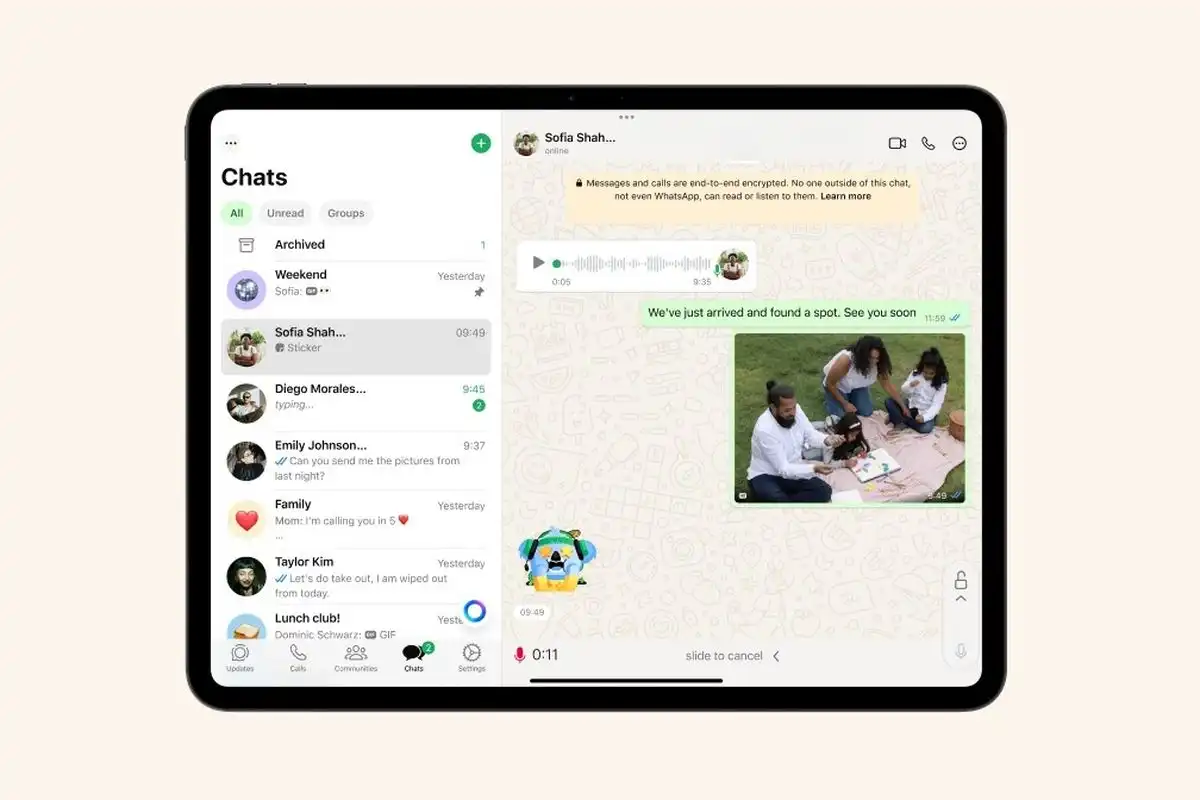
Di era digital yang serba cepat ini mobilitas dan efisiensi adalah dua hal yang sangat berharga. Bagi para pekerja kantoran mahasiswa atau siapa saja yang menghabiskan banyak waktu di depan layar komputer beralih alih fokus antara laptop dan ponsel pintar tentu sangat melelahkan. Apalagi jika harus mengangkat telepon penting saat sedang mengetik dokumen.
Kabar baiknya WhatsApp terus berinovasi untuk memanjakan penggunanya. Ffitur panggilan suara dan video kini sudah terintegrasi dengan sempurna di WhatsApp Web dan WhatsApp Desktop. Fitur ini memungkinkan Anda untuk melakukan komunikasi tatap muka atau sekadar menyapa rekan kerja langsung dari layar besar komputer Anda tanpa perlu menyentuh ponsel sama sekali.
Transformasi Komunikasi dari Layar Kecil ke Layar Besar
Dahulu WhatsApp Web hanya berfungsi sebagai "cermin" untuk mengirim dan menerima pesan teks atau fail media. Namun seiring meningkatnya kebutuhan work from home dan rapat virtual WhatsApp menyadari bahwa fitur panggilan di desktop adalah sebuah kebutuhan primer bukan lagi sekadar pelengkap.
Dengan hadirnya kemampuan voice call dan video call di versi web dan desktop pengguna kini bisa merasakan pengalaman komunikasi yang lebih seamless atau mulus. Anda bisa melakukan presentasi sambil menelepon klien atau mengerjakan tugas kuliah sambil melakukan panggilan video dengan kelompok belajar. Semuanya dalam satu perangkat.
Kelebihan utamanya tentu saja pada penghematan daya baterai ponsel dan kenyamanan visual. Layar monitor yang lebih luas membuat detail video call terlihat lebih jelas dan Anda tidak perlu memegang ponsel dalam waktu lama yang sering kali membuat tangan pegal.
Persiapan Perangkat Sebelum Memulai Panggilan
Sebelum mencoba fitur canggih ini ada beberapa hal teknis yang harus Anda pastikan agar panggilan berjalan lancar tanpa gangguan. WhatsApp Web atau Desktop membutuhkan akses ke perangkat keras komputer Anda.
Pertama pastikan komputer atau laptop Anda memiliki mikrofon dan webcam yang berfungsi dengan baik. Laptop modern biasanya sudah memiliki perangkat ini secara tertanam atau built in. Namun bagi pengguna PC rakitan Anda mungkin memerlukan headset dan kamera eksternal tambahan.
Kedua koneksi internet yang stabil adalah kunci. Panggilan video membutuhkan bandwidth yang cukup besar dibandingkan sekadar kirim pesan teks. Pastikan laptop Anda terhubung ke jaringan WiFi yang stabil atau menggunakan kabel LAN untuk hasil terbaik agar video tidak buffering atau suara putus putus.
Ketiga pastikan sistem operasi Anda mendukung. Fitur ini berjalan optimal pada Windows 10 versi terbaru Windows 11 dan macOS versi terbaru. Jangan lupa juga untuk selalu memperbarui peramban atau browser Anda seperti Google Chrome Mozilla Firefox atau Microsoft Edge ke versi paling anyar.
Langkah Demi Langkah Melakukan Panggilan Suara
Melakukan panggilan suara melalui WhatsApp Web sangatlah mudah dan intuitif. Ikuti langkah langkah berikut ini untuk memulainya.
Buka peramban favorit Anda dan kunjungi situs resmi WhatsApp Web. Lakukan pemindaian kode QR menggunakan aplikasi WhatsApp di ponsel Anda untuk masuk atau login. Setelah berhasil masuk cari kontak yang ingin Anda hubungi. Anda bisa mengetik nama teman atau rekan kerja di kolom pencarian sebelah kiri.
Setelah ruang obrolan terbuka arahkan kursor ke pojok kanan atas layar obrolan. Di sana Anda akan melihat ikon gagang telepon. Klik ikon tersebut untuk memulai panggilan suara.
Jika ini adalah pertama kalinya Anda melakukan panggilan peramban akan meminta izin untuk mengakses mikrofon. Klik tombol "Izinkan" atau "Allow" pada jendela pop up yang muncul. Tanpa izin ini lawan bicara tidak akan bisa mendengar suara Anda. Setelah izin diberikan panggilan akan tersambung layaknya Anda menelepon menggunakan ponsel.
Panduan Melakukan Video Call yang Jernih
Untuk panggilan video langkahnya hampir sama namun dengan sedikit tambahan persiapan visual. Fitur ini sangat berguna untuk rapat informal atau temu kangen dengan keluarga yang jauh.
Di ruang obrolan kontak yang dituju klik ikon kamera yang terletak di sebelah ikon telepon. Sama seperti sebelumnya peramban akan meminta izin akses. Kali ini izin yang diminta ada dua yaitu izin mikrofon dan izin kamera. Pastikan Anda menyetujui keduanya.
Jendela panggilan video akan muncul secara terpisah. Anda bisa mengatur ukuran jendela ini menggesernya ke sudut layar atau membuatnya layar penuh atau full screen. Anda juga bisa mematikan mikrofon (mute) atau mematikan kamera sementara waktu dengan menekan ikon di bagian bawah layar panggilan.
Tips tambahan agar video call terlihat profesional adalah perhatikan pencahayaan. Usahakan sumber cahaya datang dari depan wajah Anda bukan dari belakang. Cahaya dari belakang atau backlight akan membuat wajah Anda terlihat gelap di layar lawan bicara.
Menerima Panggilan Masuk di Laptop
Salah satu fitur terbaik dari pembaruan ini adalah notifikasi panggilan masuk. Ketika ada orang yang menelepon Anda via WhatsApp laptop Anda akan berdering.
Akan muncul jendela pop up notifikasi yang memberi tahu siapa yang menelepon dan jenis panggilannya apakah suara atau video. Anda memiliki opsi untuk menerima "Terima" menolak "Tolak" atau mengabaikan panggilan tersebut langsung dari layar komputer.
Fitur ini sangat membantu ketika ponsel Anda sedang diisi daya di ruangan lain atau sedang dalam mode hening di dalam tas. Anda tidak akan lagi melewatkan panggilan penting hanya karena jauh dari ponsel.
Mengatasi Masalah Umum yang Sering Terjadi
Meskipun fitur ini sudah canggih terkadang kendala teknis masih bisa terjadi. Masalah yang paling sering dilaporkan adalah lawan bicara tidak bisa mendengar suara kita atau video tidak muncul.
Jika mikrofon tidak berfungsi periksa pengaturan suara di sistem operasi Windows atau Mac Anda. Pastikan input suara sudah diarahkan ke mikrofon yang benar bukan ke perangkat lain yang tidak aktif. Sering kali pengaturan default komputer berubah saat kita mencolokkan headset baru.
Jika kamera tidak muncul pastikan tidak ada aplikasi lain yang sedang menggunakan kamera tersebut. Webcam biasanya hanya bisa digunakan oleh satu aplikasi dalam satu waktu. Jika Anda sedang membuka Zoom atau Google Meet di tab lain matikan dulu video di sana sebelum memulai video call di WhatsApp.
Terakhir jika koneksi terasa lambat cobalah untuk menutup tab browser lain yang tidak digunakan atau hentikan unduhan yang sedang berjalan di latar belakang. WhatsApp Web membutuhkan prioritas jaringan agar kualitas audio dan video tetap jernih.
Dengan memahami cara kerja dan trik optimalisasi ini komunikasi Anda di tahun 2026 akan menjadi lebih efektif. WhatsApp Web bukan lagi sekadar alat kirim pesan tapi telah bertransformasi menjadi pusat komunikasi yang andal untuk menunjang gaya hidup digital Anda.
Next News
Beli HP Bekas Berkualitas: Tips Hindari Barang Ampas
2 months ago

Inovasi Baru FamilyMart: Robot Mily Si Barista Masa Depan
2 months ago

Setiap Kali Pakai Filter IG/TikTok, Kamu Sebenarnya Sedang Pakai AI Canggih
2 months ago

Apa Itu Brain Rot? Dampak Buruk Terlalu Banyak Main Gadget
2 months ago

Ubah AI Jadi Sekretaris Pribadi yang Serba Tahu
2 months ago
Transaksi Digital Makin Mudah, Bagaimana Cara Melindungi Data Keuangan
3 months ago

Contactless Payment: Sekadar Tren atau Masa Depan Pembayaran?
3 months ago

Auto Debit: Praktis untuk Tagihan, Tapi Jangan Sampai Lupa Dipantau
3 months ago
Mobile Banking Mengubah Cara Kita Mengelola Uang, Apa Saja Keuntungannya?
3 months ago

Dompet Digital Bikin Hidup Lebih Praktis, Tapi Kok Saldo Cepat Habis?
3 months ago
